Diese Anleitung gilt für Shopware 6.5 oder 6.6 und PHP 8.1+. Voraussetzung sind ein live24h Account, ein Workspace und ein API-Key mit Schreibrechten – siehe gemeinsame Schritte .
Installieren
Sie haben zwei Wege – per Administration oder per Composer:
Administration: Plugin als Direkt-Download von live24h besorgen, in der Administration unter Erweiterungen → Meine Erweiterungen hochladen und aktivieren.
Composer:
composer require live24h/website-monitor-shopware
bin/console plugin:refresh
bin/console plugin:install --activate Live24hWebsiteMonitor
bin/console cache:clear
Die Listung im offiziellen Shopware Store folgt.
Schritt für Schritt
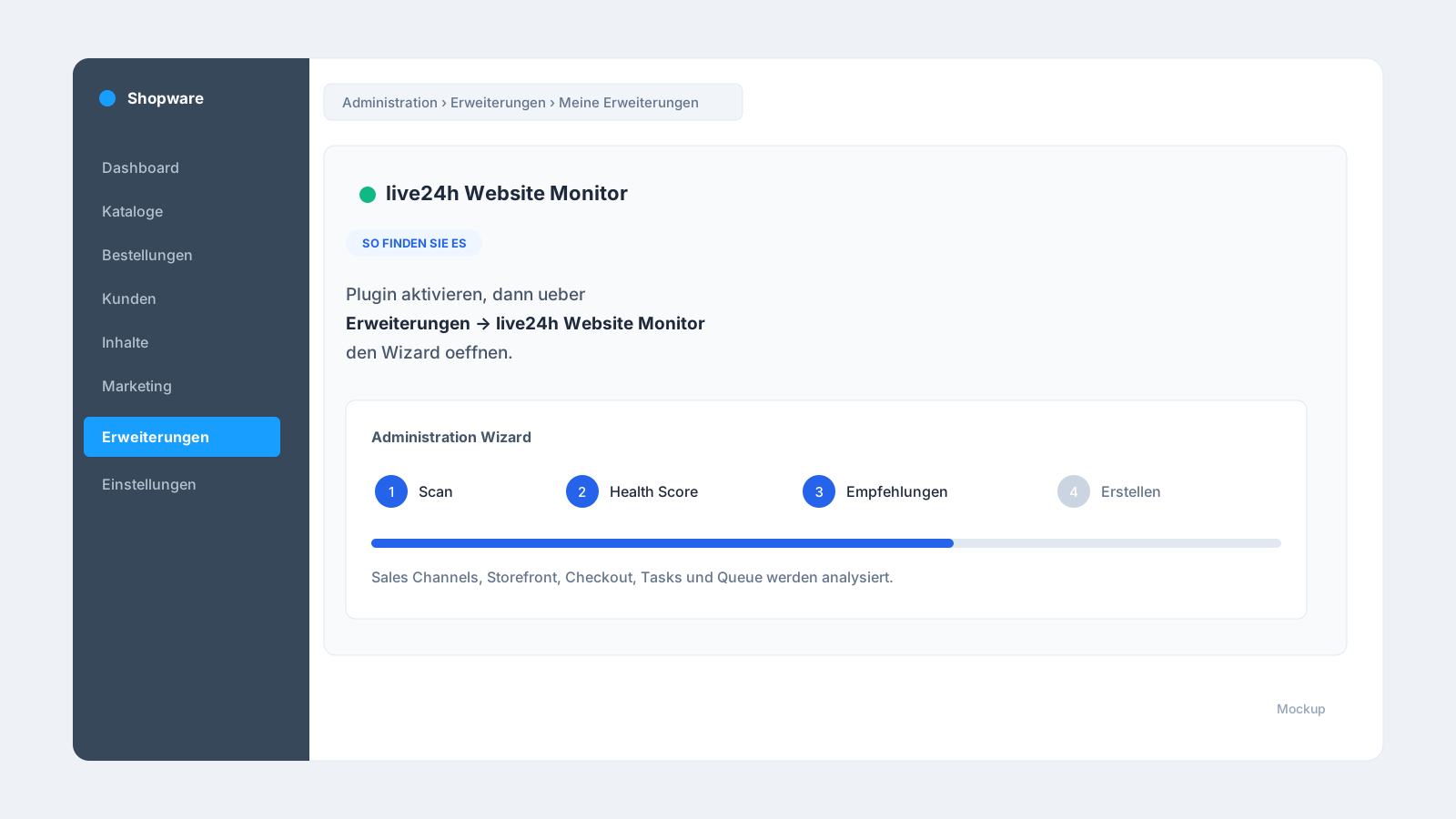
- Öffnen Sie die Plugin-Konfiguration und hinterlegen Sie den live24h API-Key.
- Lassen Sie die API Base auf
https://api.live24h.eu, sofern der Support keine andere Umgebung vorgibt. - Speichern Sie und nutzen Sie den Verbindungstest.
- Öffnen Sie den Administration Wizard.
- Scannen Sie Sales Channels, Storefront sowie Produkt-, Warenkorb- und Checkout-URLs.
- Prüfen Sie Shop Health Score, Plan-Hinweise und Vorschläge.
- Der Checkout ist vorausgewählt; Warenkorb und Konto stehen als zuschaltbare Vorschläge bereit.
- Bis zu 12 Scheduled Tasks und Message-Queue-Worker lassen sich als Heartbeat ergänzen.
- Wählen Sie die Checks aus und klicken Sie auf Erstellen.
Für wiederholbare Rollouts steht der CLI-Befehl bin/console live24h:monitor:scan bereit (mit --apply legt er die Default-Vorschläge direkt an, mit --sales-channel-id=<id> für einen bestimmten Channel).
Problemlösungen und Tipps
Das live24h-Modul ist in der Administration nicht sichtbar.
Prüfen Sie, ob das Plugin aktiviert ist, und leeren Sie den Cache mit bin/console cache:clear. Nach einem Update hilft zusätzlich ein Hard-Reload des Browsers. In manchen Setups muss das Administration-Bundle neu gebaut werden.
„Verbindung testen" schlägt fehl.
Prüfen Sie den API-Key (Schreibrechte erforderlich), die API Base https://api.live24h.eu und ob der Server ausgehend nach außen verbinden darf. Hosting-Firewalls blockieren ausgehende Requests gelegentlich.
Der Checkout-Check meldet einen Fehler, obwohl der Shop funktioniert. Bot-Schutz, Rate-Limits oder ein aktiver Wartungsmodus können automatisierte Aufrufe blockieren. Prüfen Sie, ob die Storefront-Pfade ohne Login erreichbar sind.
Ein Heartbeat-Check bleibt auf „Wartend". Das ist normal und kein Fehler: Ein Heartbeat wartet auf das erste Signal des überwachten Jobs (den Ping an die Heartbeat-URL). Solange der Scheduled Task, Queue-Worker oder Importlauf sich noch nicht gemeldet hat, steht der Check auf „Wartend" – nicht auf „Ausfall". Mit dem ersten Lauf wechselt der Status auf „Operativ".
Scheduled Tasks oder Queue werden nicht erkannt. Es werden nur registrierte und aktive Tasks vorgeschlagen, und zwar bis zu zwölf. Sehr viele Tasks werden bewusst gedeckelt, damit die Empfehlung übersichtlich bleibt.
Es wird der falsche Sales Channel überwacht.
Wählen Sie im Wizard den richtigen Sales Channel – oder geben Sie ihn per CLI mit --sales-channel-id=<id> an.
Ein Vorschlag ist als „Plan upgrade required" markiert. Der Check-Typ ist in Ihrem Tarif nicht enthalten. Sie können ihn abwählen oder Ihren Tarif upgraden .
Häufige Fragen
Warum reicht ein normaler Homepage-Check nicht? Weil ein Shop Umsatz über mehrere Pfade erzeugt. Checkout, Warenkorb, Produktseiten und Jobs können ausfallen, während die Startseite noch lädt.
Macht das Plugin echte Testbestellungen? Nein. Der Fokus liegt auf sicherer Erreichbarkeits-, Signal- und Heartbeat-Überwachung – ohne echte Zahlungen.
Kann ich Importjobs überwachen? Ja. Scheduled Tasks, Message Queue und ERP-/Import-Syncs lassen sich als Heartbeat absichern.