Diese Anleitung gilt für WordPress 6.0+ und PHP 7.4+. Voraussetzung sind ein live24h Account, ein Workspace und ein API-Key mit Schreibrechten – siehe gemeinsame Schritte .
Installieren
- Laden Sie das Plugin live24h Website Monitor als Direkt-Download von live24h herunter.
- Öffnen Sie im WordPress-Admin Plugins → Installieren → Plugin hochladen und wählen Sie die ZIP-Datei.
- Aktivieren Sie das Plugin nach dem Upload.
Die Listung im offiziellen WordPress.org-Verzeichnis folgt; bis dahin ist der Direkt-Download der Weg.
Schritt für Schritt
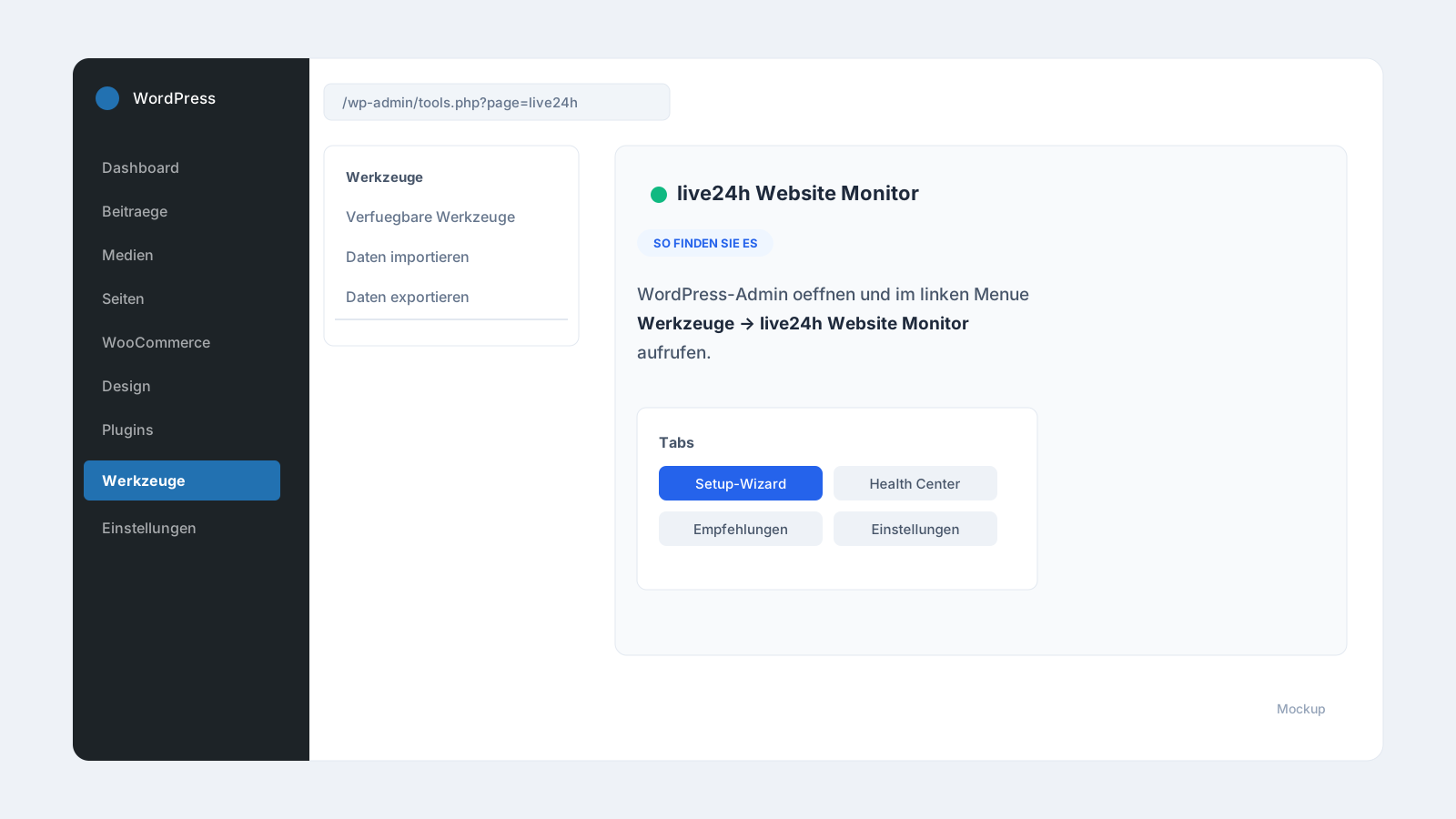
- Öffnen Sie im WordPress-Admin Werkzeuge → live24h Website Monitor.
- Wechseln Sie in den Tab Einstellungen, fügen Sie den API-Key ein und speichern Sie.
- Klicken Sie auf Verbindung testen. Es sollte „Verbunden" mit Ihrem Workspace erscheinen.
- Starten Sie den Scan.
- Prüfen Sie die Module Allgemein, SEO, WordPress, Performance und – falls aktiv – WooCommerce.
- Sehen Sie sich den Website Health Score an.
- Wählen Sie die vorgeschlagenen Checks aus. Gesperrte Vorschläge sind als „Ab Pro" markiert.
- Klicken Sie auf Checks erstellen.
- Ergänzen Sie danach im live24h Dashboard Alarmkanäle, Tags und eine Status Page.
Bei aktivem WooCommerce werden Shop-, Warenkorb- und Checkout-URLs automatisch berücksichtigt.
Problemlösungen und Tipps
„Verbindung testen" schlägt fehl.
Prüfen Sie, ob der API-Key korrekt eingefügt ist (er beginnt mit lv24_) und ob Ihr Server ausgehend https://api.live24h.eu erreicht. In abgeschotteten Hosting-Umgebungen blockiert manchmal eine Firewall oder ein Proxy die Verbindung.
Checks werden nicht angelegt (Fehler 403). Der Key hat keine Schreibrechte. Erstellen Sie in live24h einen neuen Key mit Schreibrechten für Checks – ein Read-only-Key funktioniert nur für den Verbindungstest.
Ein Vorschlag ist ausgegraut bzw. „Ab Pro". Der Check-Typ ist in Ihrem aktuellen Tarif nicht enthalten. Sie können ihn abwählen oder Ihren Tarif upgraden .
WooCommerce-Pfade fehlen im Ergebnis. Stellen Sie sicher, dass WooCommerce aktiv ist und dass Shop-, Warenkorb- und Checkout-Seiten in den WooCommerce-Einstellungen gesetzt sind. Ohne gesetzte Seiten kann das Plugin sie nicht ableiten.
Ein Heartbeat-Check bleibt auf „Wartend". Das ist normal und kein Fehler: Ein Heartbeat wartet auf das erste Signal des überwachten Jobs (den Ping an die Heartbeat-URL). Solange WP-Cron oder der Backup-Job sich noch nicht gemeldet hat, steht der Check auf „Wartend" – nicht auf „Ausfall". Sobald der Job das erste Mal läuft, wechselt der Status auf „Operativ".
Der WP-Cron-Heartbeat meldet sich nicht.
WordPress löst WP-Cron nur bei Seitenaufrufen aus. Bei wenig Traffic kann ein Job „spät" wirken. Wer einen echten Server-Cron nutzt und DISABLE_WP_CRON gesetzt hat, sollte den Heartbeat auf den realen Cron ausrichten.
Caching- oder Security-Plugins verfälschen das Ergebnis. Aggressive Caching- oder Bot-Schutz-Plugins können den Scan beeinflussen. Wenn Werte unplausibel sind, prüfen Sie das Ergebnis kurz mit pausiertem Cache.
Häufige Fragen
Ist das Plugin nur für Shops gedacht? Nein. Es passt für jede WordPress-Website und wird automatisch umfangreicher, sobald WooCommerce aktiv ist.
Löst der Checkout-Check echte Bestellungen aus? Nein. Überwacht wird die Erreichbarkeit der Pfade, nicht eine echte Zahlung.
Kann ich den Scan wiederholen? Ja. Sie können jederzeit erneut scannen und weitere Checks anlegen, ohne bestehende zu beeinflussen.