Diese Anleitung führt Sie ohne Marketing-Sprache durch die Einrichtung. Hier finden Sie die gemeinsamen Schritte für alle Systeme – Workspace, API-Key und den grundsätzlichen Ablauf. Die systemspezifische Installation samt Problemlösungen steht in der jeweiligen Anleitung für Ihr CMS.
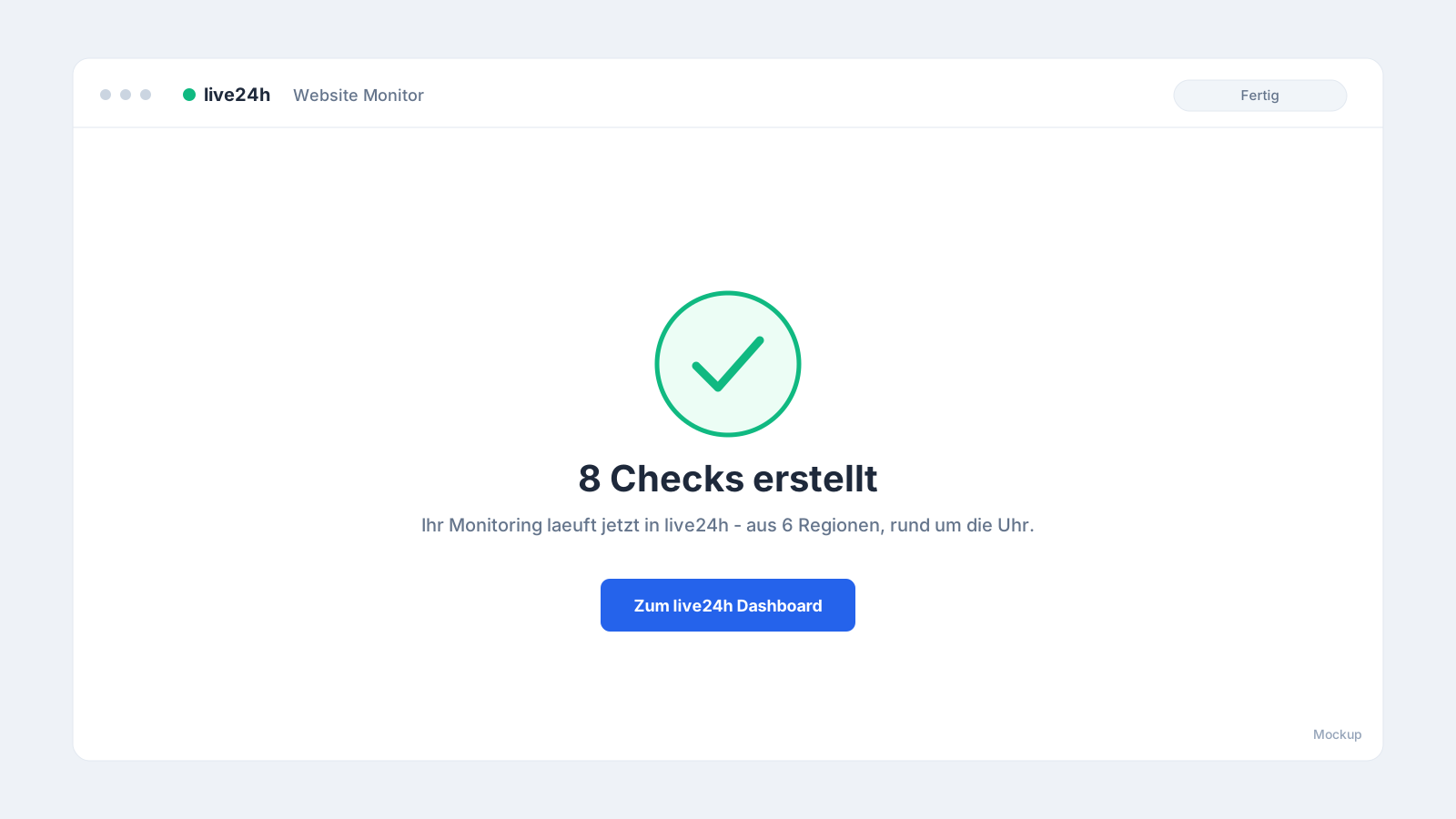
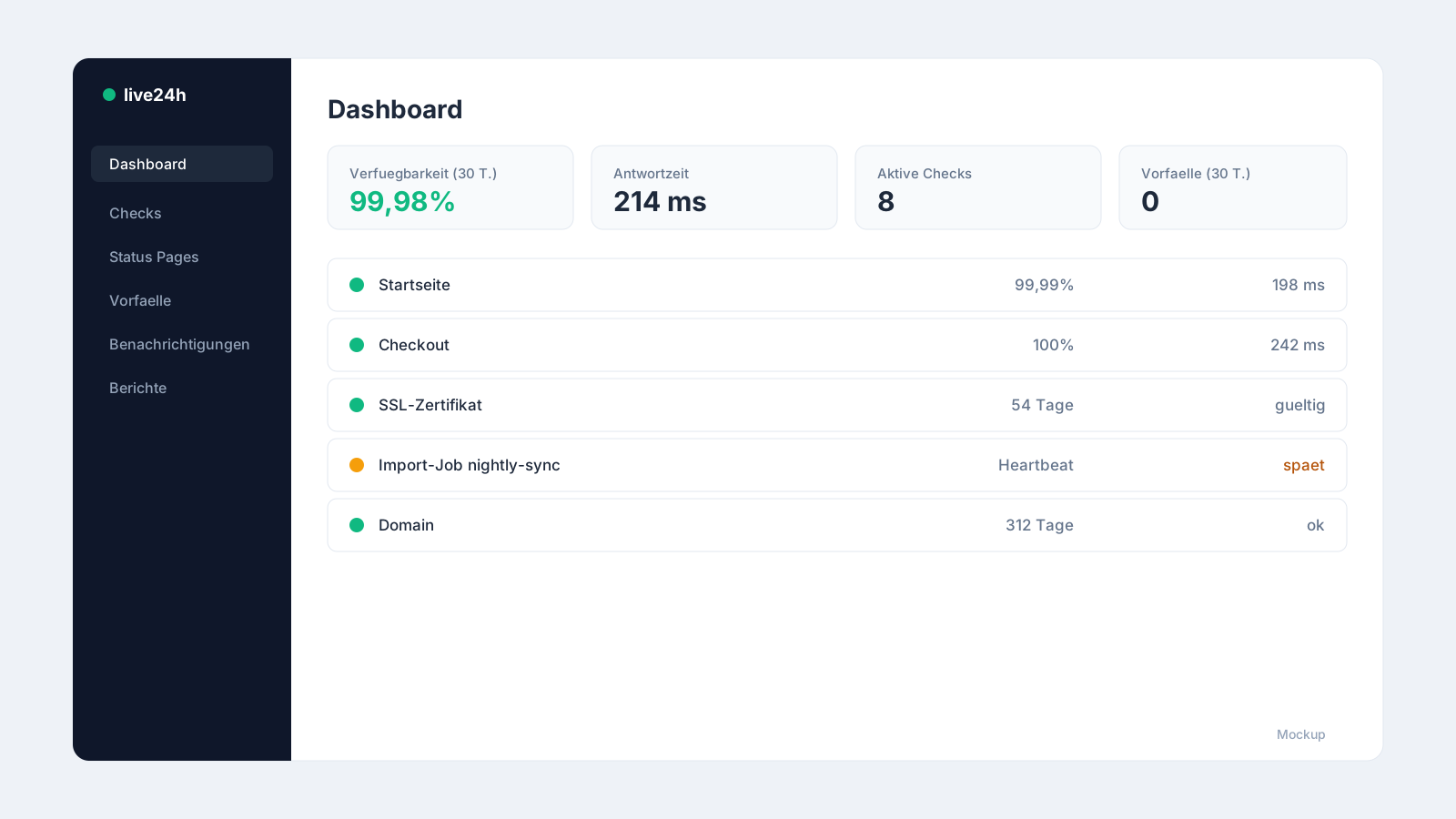
Wichtig zum Verständnis: Das Plugin richtet das Monitoring nur ein. Es analysiert Ihre Website und erstellt die passenden Checks in live24h. Die eigentliche 24/7-Überwachung läuft anschließend auf der live24h Plattform – nicht in Ihrem CMS.
Vor dem Start
Sie brauchen:
- einen live24h Account (der Free-Tarif genügt zum Einstieg)
- einen Workspace für die Website oder den Kunden
- einen API-Key mit Schreibrechten
- das installierte Plugin bzw. die installierte Extension
- eine ausgehende Verbindung vom CMS zu
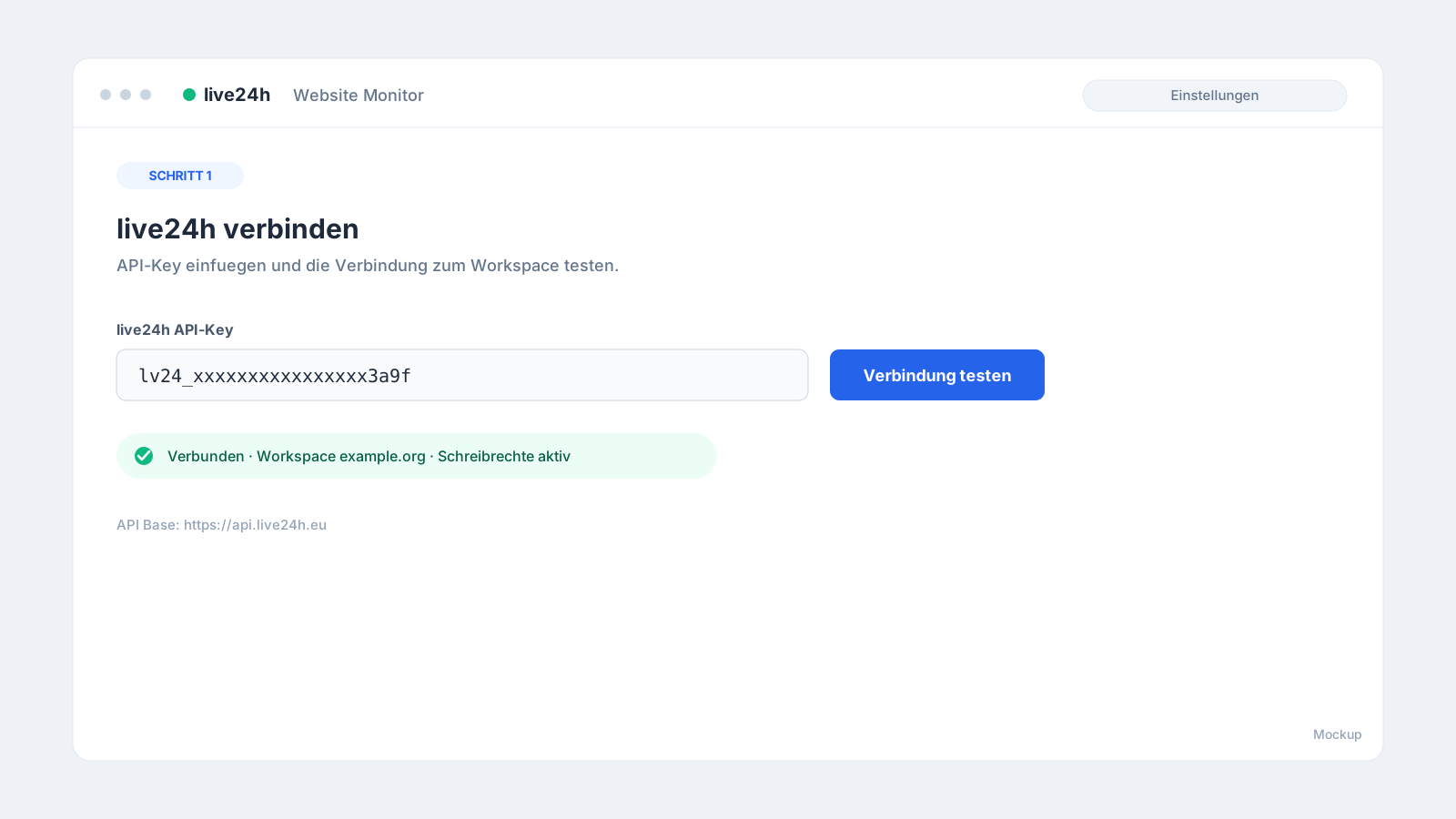
https://api.live24h.eu
Workspace und API-Key erstellen
- Melden Sie sich unter app.live24h.eu an.
- Öffnen Sie den passenden Workspace oder legen Sie einen neuen Workspace für das Projekt an.
- Öffnen Sie die Workspace-Einstellungen und den Bereich API Keys.
- Erstellen Sie einen neuen Key, zum Beispiel
Website Monitor – example.org. - Wählen Sie Schreibrechte für Checks. Ein Read-only-Key reicht nur für den Verbindungstest.
- Kopieren Sie den Key direkt nach dem Erstellen. Er beginnt typischerweise mit
lv24_. - Hinterlegen Sie den Key im jeweiligen Plugin und nutzen Sie den Verbindungstest, bevor Sie scannen.
Ein API-Key ist serverseitig an einen Workspace gebunden. Das Plugin muss deshalb keinen Workspace auswählen.
So läuft jeder Plugin-Setup ab
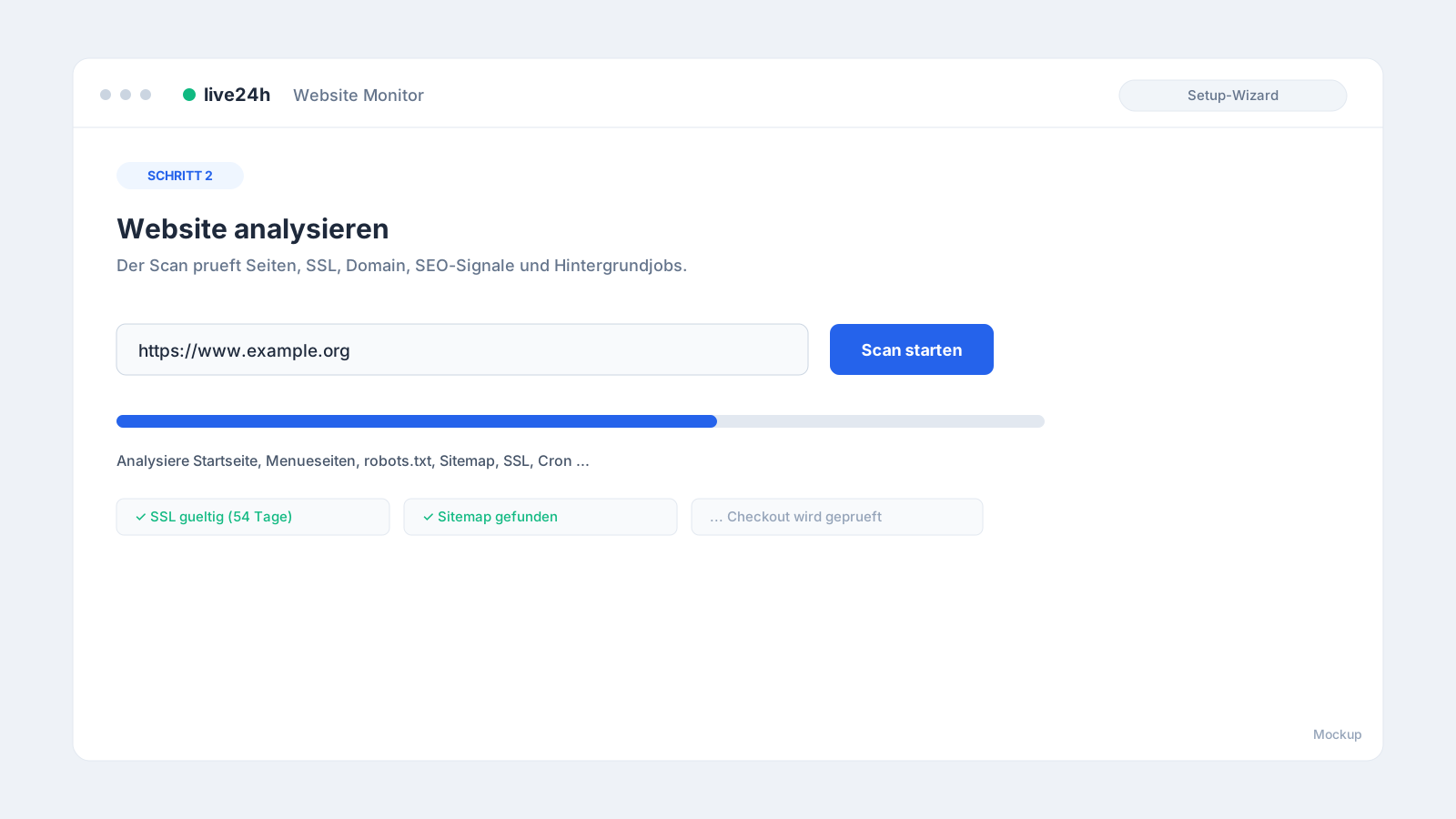
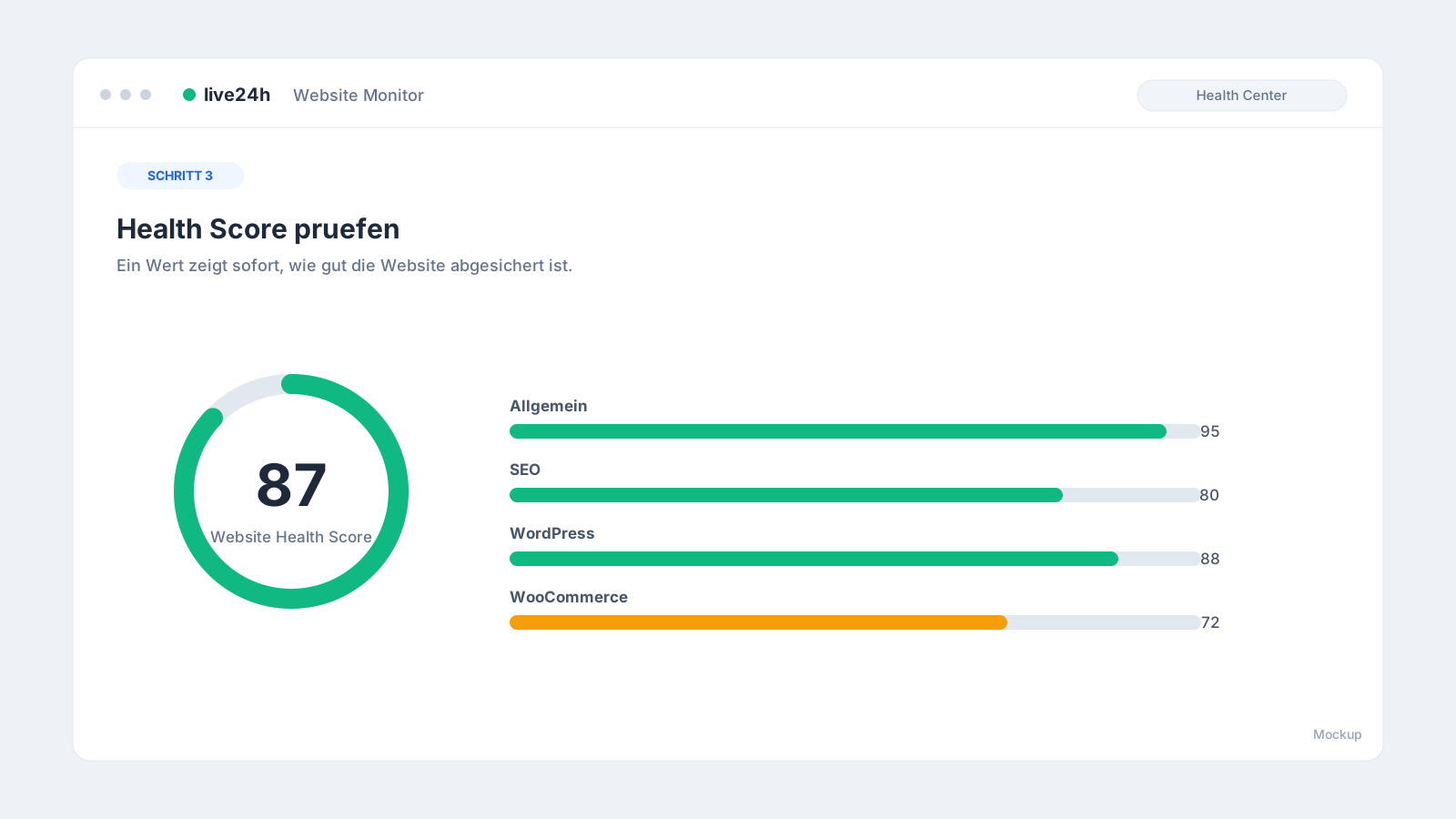
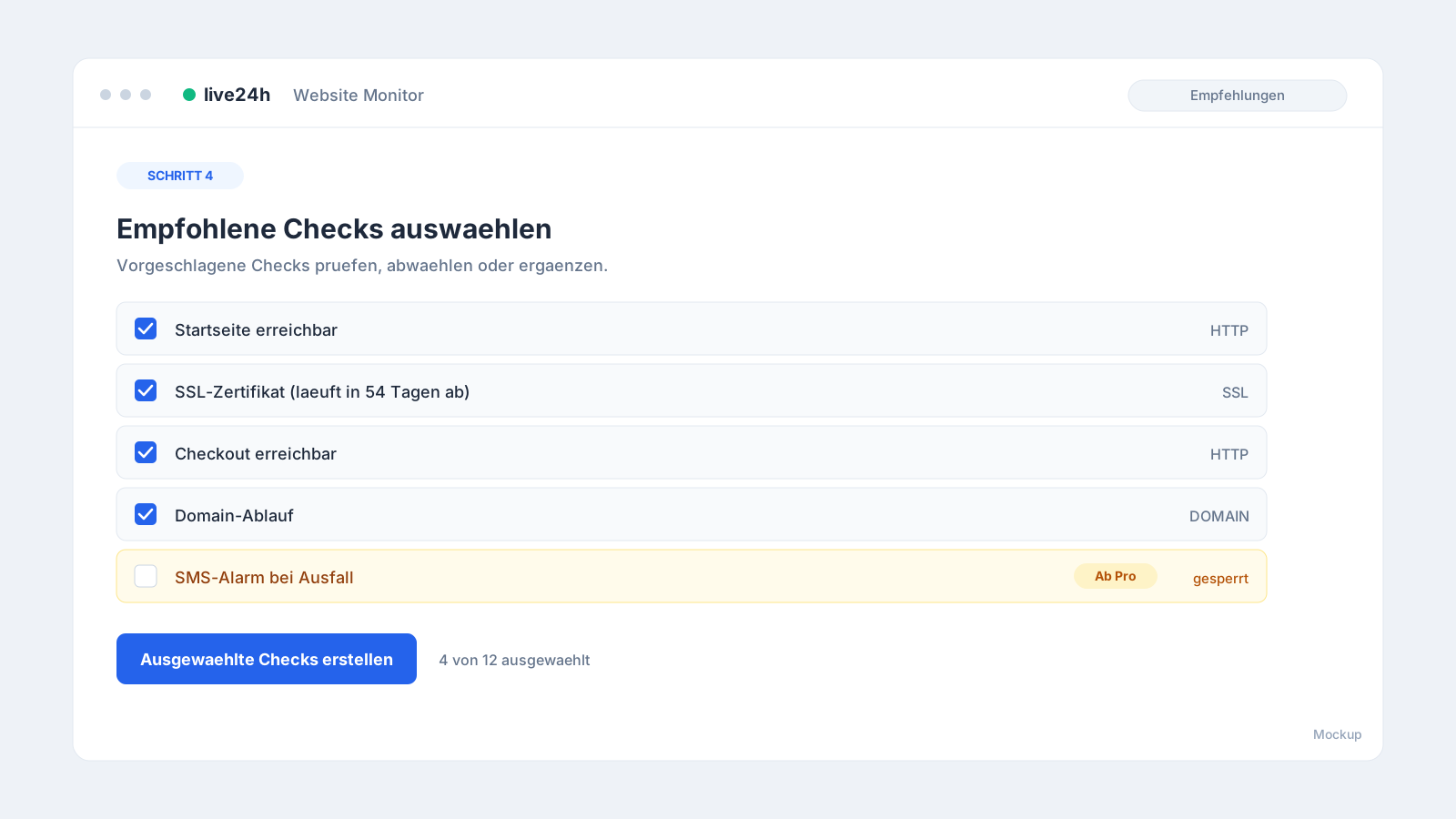
Der Ablauf ist in allen Plugins gleich – nur der Einstieg unterscheidet sich je System.
Anleitung für Ihr System
Wählen Sie Ihr System – jede Anleitung enthält Installation, die konkreten Schritte und Problemlösungen für genau diese Plattform.
Plugin hochladen, scannen, Checks anlegen – inklusive WooCommerce und WP-Cron.
Zur Anleitung →Wizard öffnen, Sales Channels scannen, Umsatzpfade und Jobs absichern.
Zur Anleitung →Modul aktivieren, Shop scannen, Checkout, SEO, Cron und SSL absichern.
Zur Anleitung →Modul installieren, Multistore scannen, Umsatzpfade und Cron überwachen.
Zur Anleitung →Composer-Setup, Backend-Modul oder CLI, Sites und Scheduler überwachen.
Zur Anleitung →Composer + drush, Site scannen, Seiten, SEO und Cron absichern.
Zur Anleitung →Bundle aktivieren, Documents und Sites scannen, je Domain absichern.
Zur Anleitung →Bundle registrieren, App scannen, Routen und Worker überwachen.
Zur Anleitung →Composer-Package, App scannen, Scheduler und Queue-Worker absichern.
Zur Anleitung →Für weitere Systeme lässt sich Monitoring über die live24h API einrichten.
Häufige Fragen
Welche Rechte braucht der API-Key? Zum Erstellen von Checks braucht der Key Schreibrechte im Workspace. Ein Read-only-Key funktioniert für den Verbindungstest, erzeugt beim Schreiben aber einen 403-Fehler.
Muss ich für jedes Plugin einen eigenen Workspace erstellen? Nein. Sie können pro Kunde, Projekt oder Umgebung entscheiden. Für Agenturen ist oft ein Workspace pro Kunde am übersichtlichsten.
Werden die Checks im CMS ausgeführt? Nein. Das Plugin analysiert und erstellt nur die Konfiguration. Die laufenden Checks führt live24h aus mehreren Regionen aus.
Was passiert, wenn mein Tarif einen Check-Typ nicht enthält? Die Plugins zeigen solche Vorschläge sichtbar an, markieren sie aber als gesperrt bzw. „Ab Pro". Sie können jederzeit ein Upgrade vornehmen.
Woher bekomme ich die Plugins? Aktuell als Direkt-Download von live24h. Die Listung in WordPress.org, Shopware Store und TYPO3 TER folgt.