Esta guía es válida para WordPress 6.0+ y PHP 7.4+. Necesita una cuenta live24h, un workspace y una API key con permisos de escritura: consulte los pasos comunes .
Instalar
- Descargue el plugin live24h Website Monitor como descarga directa de live24h.
- En el panel de WordPress, abra Plugins → Añadir nuevo → Subir plugin y seleccione el archivo ZIP.
- Active el plugin tras la subida.
La publicación en el directorio oficial WordPress.org llegará después; hasta entonces, el camino es la descarga directa.
Paso a paso
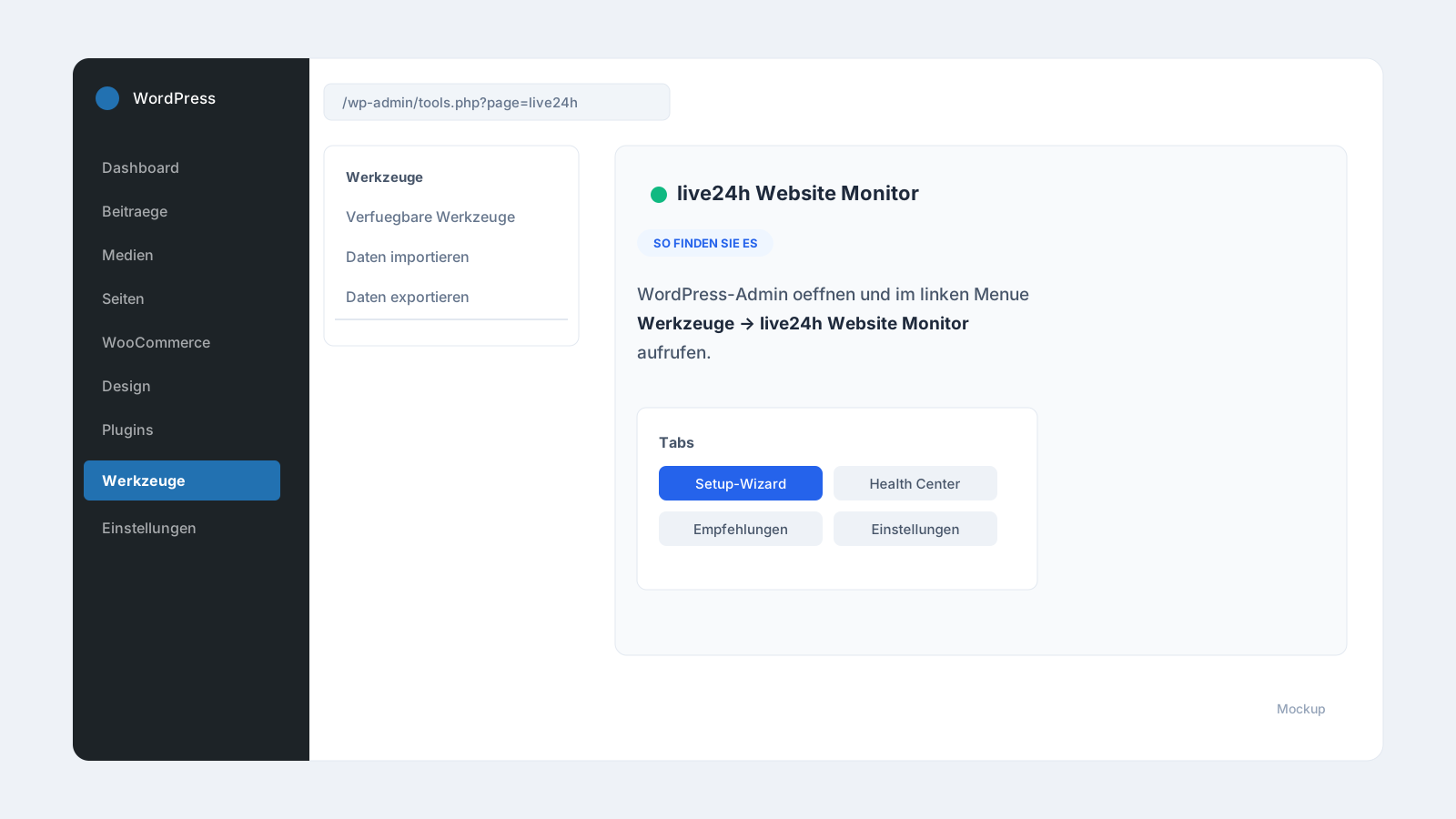
- En el panel de WordPress, abra Herramientas → live24h Website Monitor.
- Vaya a la pestaña Ajustes, inserte la API key y guarde.
- Haga clic en Probar conexión. Debería aparecer «Conectado» con su workspace.
- Inicie el análisis.
- Revise los módulos General, SEO, WordPress, Performance y, si está activo, WooCommerce.
- Consulte el Website Health Score.
- Seleccione los checks propuestos. Las sugerencias bloqueadas están marcadas como «Desde Pro».
- Haga clic en Crear checks.
- Después, complete en el Dashboard de live24h los canales de alerta, las etiquetas y una Status Page.
Con WooCommerce activo, las URL de tienda, carrito y checkout se tienen en cuenta automáticamente.
Resolución de problemas y consejos
«Probar conexión» falla.
Compruebe que la API key se haya insertado correctamente (empieza por lv24_) y que su servidor pueda alcanzar de forma saliente https://api.live24h.eu. En entornos de hosting aislados, a veces un cortafuegos o un proxy bloquea la conexión.
Los checks no se crean (error 403). La key no tiene permisos de escritura. Cree en live24h una nueva key con permisos de escritura para los checks: una key de solo lectura solo funciona para la prueba de conexión.
Una sugerencia aparece atenuada o «Desde Pro». El tipo de check no está incluido en su plan actual. Puede desmarcarlo o mejorar su plan .
Faltan rutas de WooCommerce en el resultado. Asegúrese de que WooCommerce esté activo y de que las páginas de tienda, carrito y checkout estén definidas en los ajustes de WooCommerce. Sin esas páginas definidas, el plugin no puede deducirlas.
Un check de Heartbeat se queda en «En espera». Es normal y no es un error: un Heartbeat espera la primera señal del job supervisado (el ping a la URL del Heartbeat). Mientras WP-Cron o el job de backup no se haya comunicado, el check permanece en «En espera», no en «Caída». En cuanto el job se ejecuta por primera vez, el estado cambia a «Operativo».
El Heartbeat de WP-Cron no se comunica.
WordPress dispara WP-Cron solo cuando hay visitas a páginas. Con poco tráfico, un job puede parecer «tardío». Quien use un cron real del servidor y tenga definido DISABLE_WP_CRON debería orientar el Heartbeat hacia el cron real.
Plugins de caché o de seguridad distorsionan el resultado. Los plugins agresivos de caché o de protección contra bots pueden influir en el análisis. Si los valores no son plausibles, revise el resultado brevemente con la caché en pausa.
Preguntas frecuentes
¿El plugin está pensado solo para tiendas? No. Sirve para cualquier sitio web de WordPress y se amplía automáticamente en cuanto WooCommerce está activo.
¿El check de checkout genera pedidos reales? No. Se supervisa la disponibilidad de las rutas, no un pago real.
¿Puedo repetir el análisis? Sí. Puede volver a analizar en cualquier momento y crear más checks sin afectar a los existentes.