Esta guía le acompaña en la configuración sin lenguaje de marketing. Aquí encontrará los pasos comunes para todos los sistemas: workspace, API key y el flujo básico. La instalación específica de cada sistema, junto con la resolución de problemas, está en la guía correspondiente a su CMS.
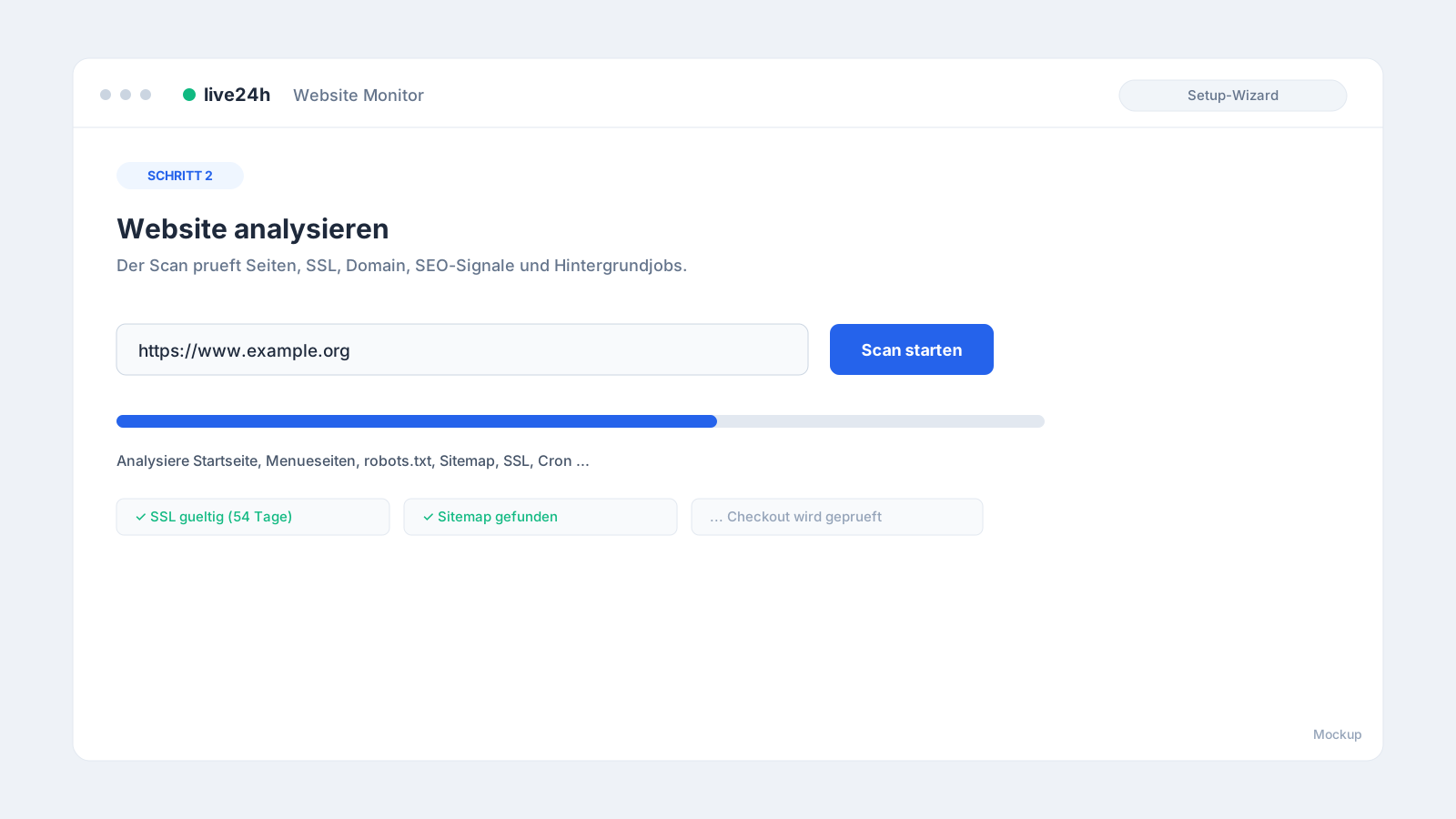
Importante para entenderlo: el plugin solo configura la monitorización. Analiza su sitio web y crea los checks adecuados en live24h. La supervisión 24/7 propiamente dicha se ejecuta después en la plataforma live24h, no en su CMS.
Antes de empezar
Necesita:
- una cuenta live24h (el plan Free basta para empezar)
- un workspace para el sitio web o el cliente
- una API key con permisos de escritura
- el plugin o la extensión instalados
- una conexión saliente desde el CMS hacia
https://api.live24h.eu
Crear workspace y API key
- Inicie sesión en app.live24h.eu .
- Abra el workspace adecuado o cree un nuevo workspace para el proyecto.
- Abra los ajustes del workspace y la sección API Keys.
- Cree una nueva key, por ejemplo
Website Monitor – example.org. - Seleccione permisos de escritura para los checks. Una key de solo lectura sirve únicamente para la prueba de conexión.
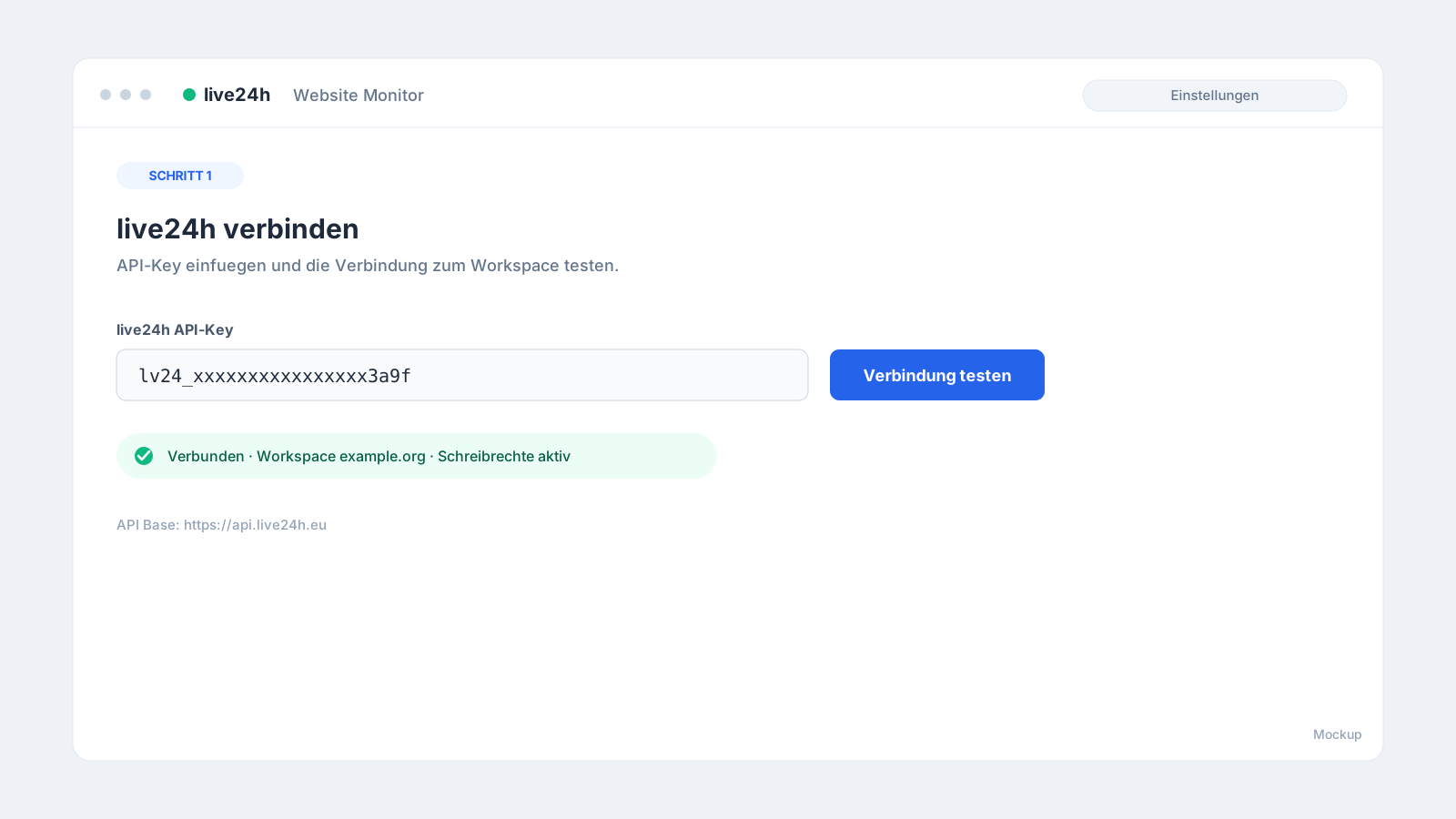
- Copie la key justo después de crearla. Suele empezar por
lv24_. - Guarde la key en el plugin correspondiente y utilice la prueba de conexión antes de analizar.
Una API key está vinculada en el servidor a un workspace. Por eso el plugin no necesita seleccionar ningún workspace.
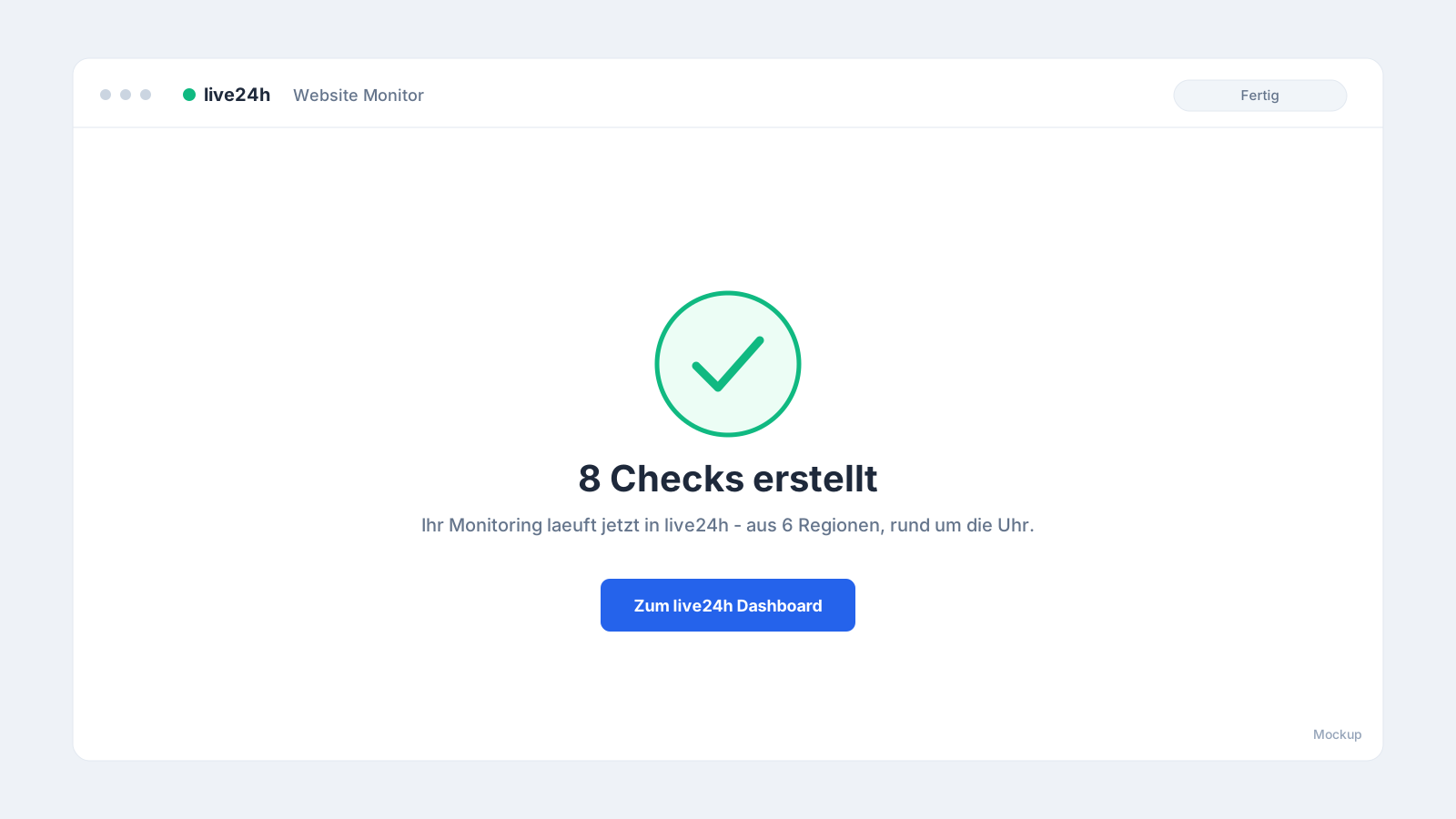
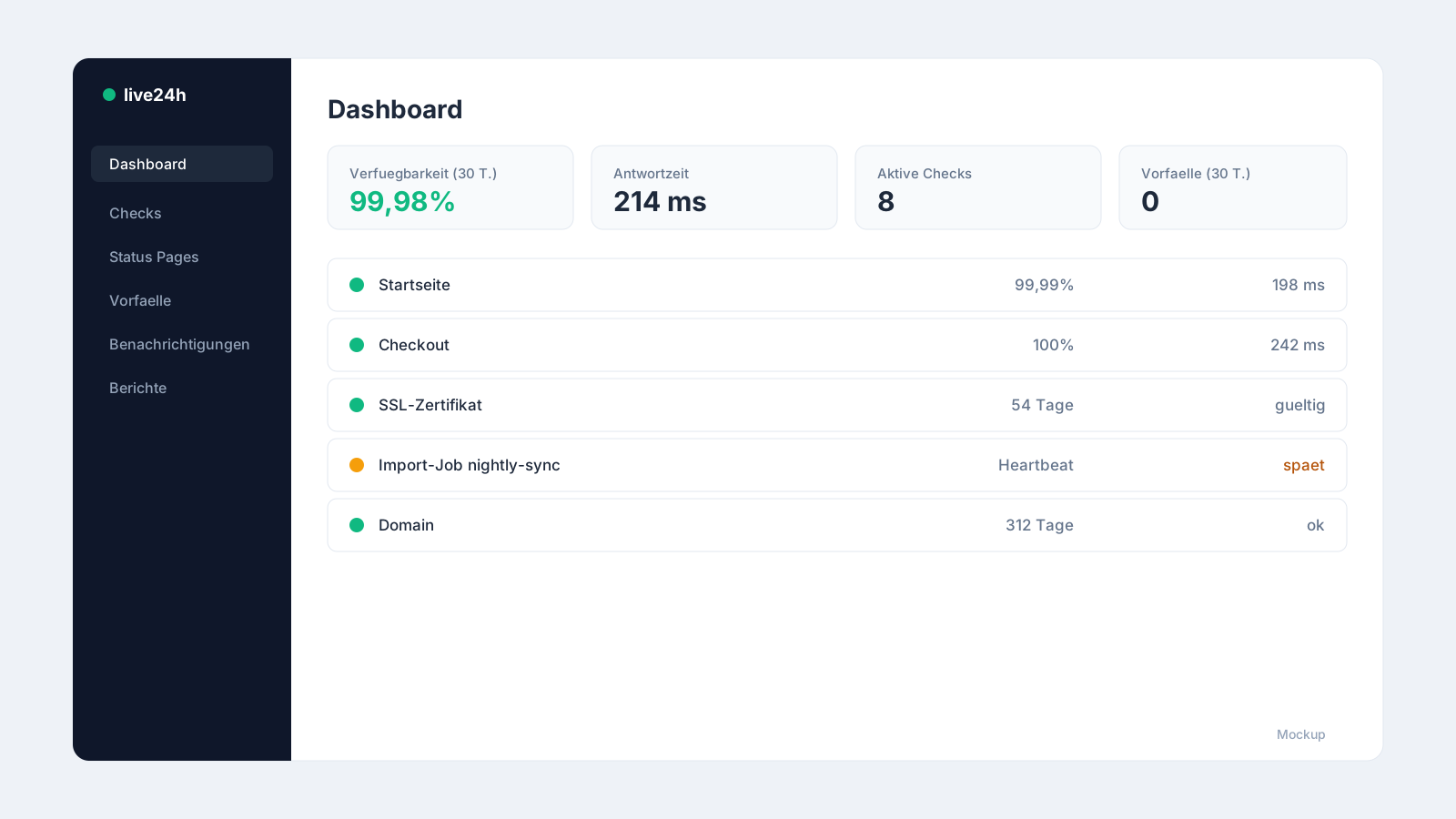
Así funciona la configuración en cada plugin
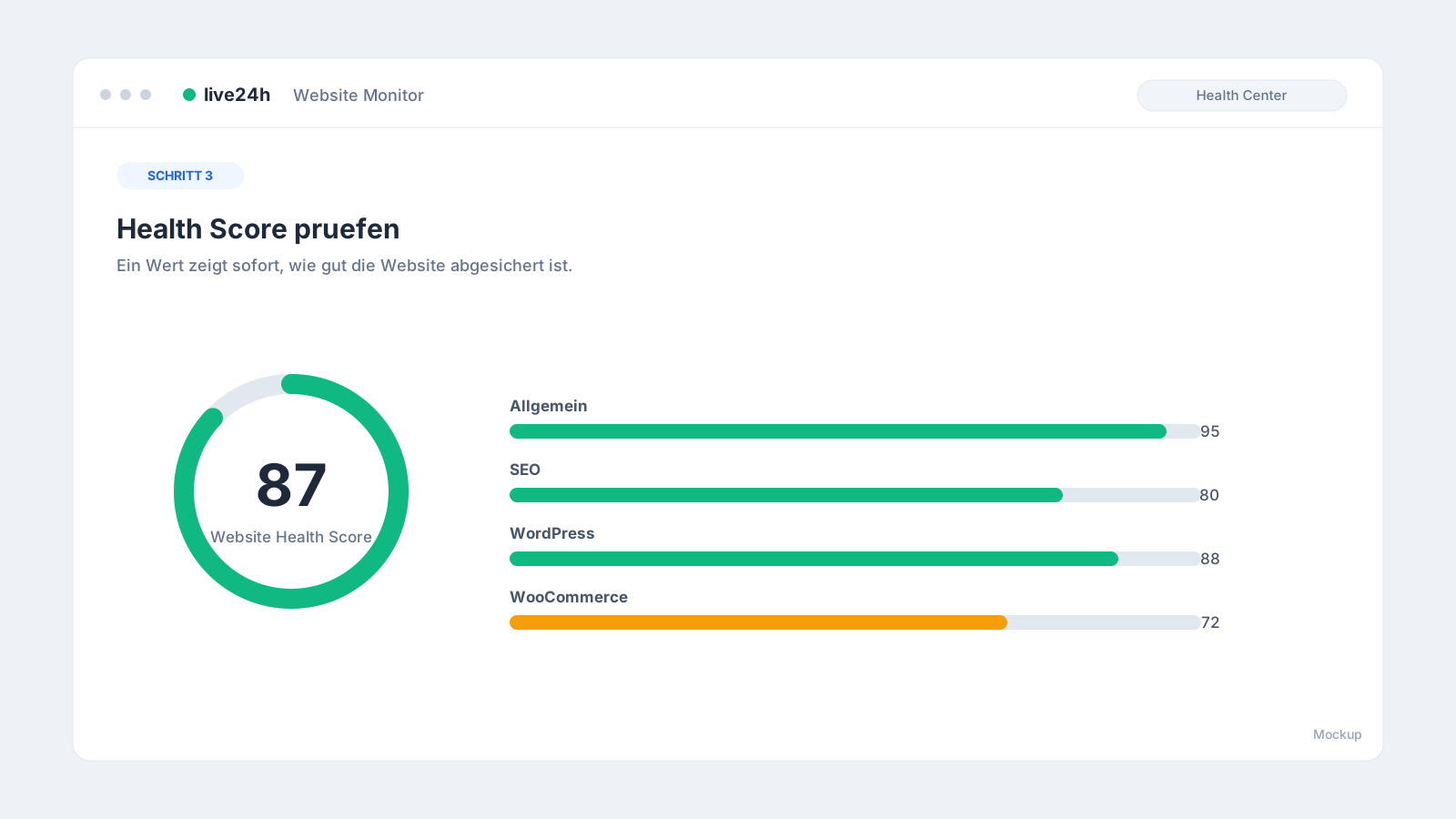
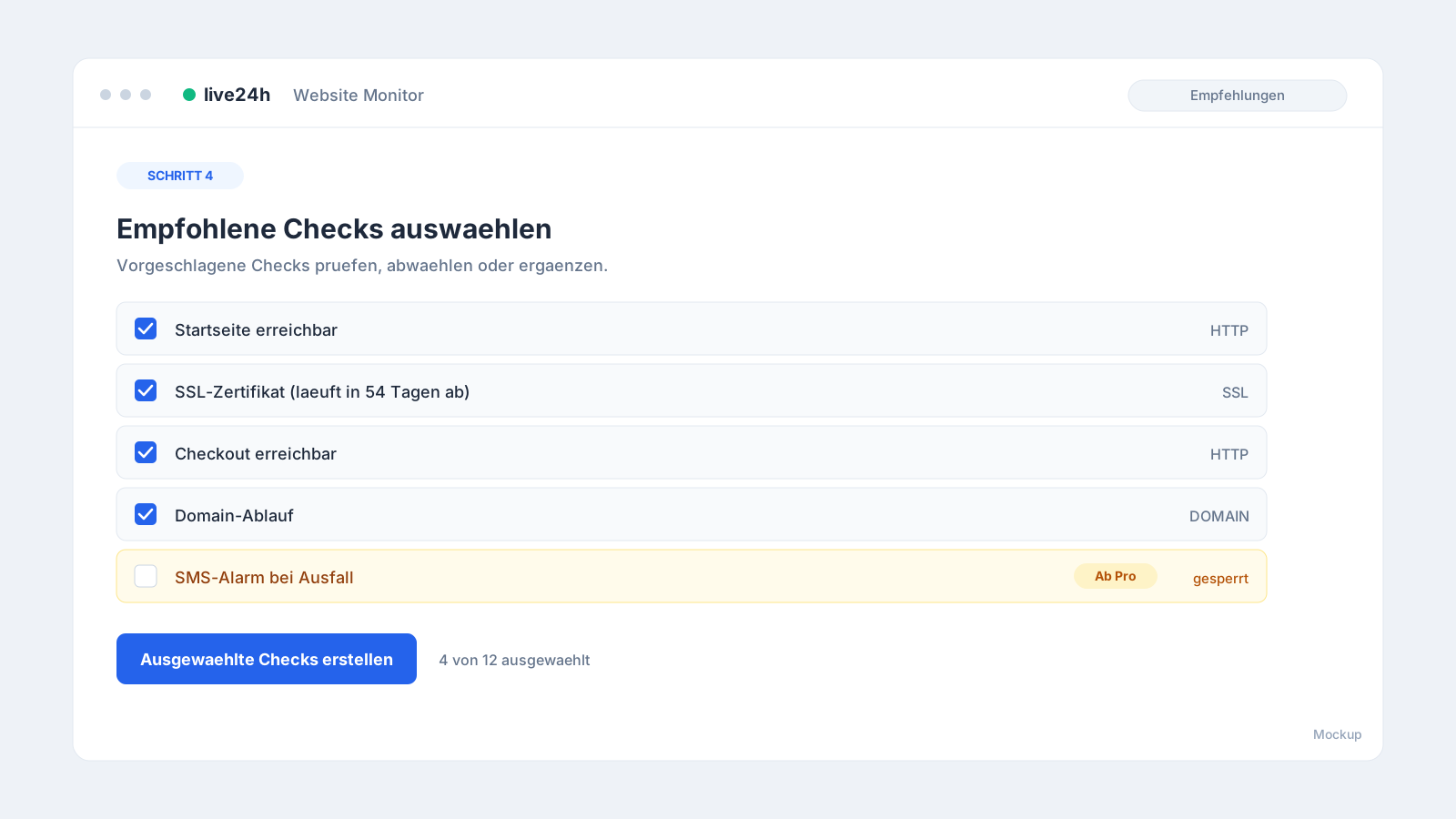
El flujo es igual en todos los plugins; solo cambia el punto de partida según el sistema.
Guía para su sistema
Elija su CMS: cada guía incluye la instalación, los pasos concretos y la resolución de problemas para ese sistema en particular.
Subir el plugin, analizar, crear los checks: incluido WooCommerce y WP-Cron.
Ir a la guía →Abrir el asistente, analizar los Sales Channels, proteger las rutas de venta y los jobs.
Ir a la guía →Activar el módulo, analizar la tienda, proteger checkout, SEO, cron y SSL.
Ir a la guía →Instalar el módulo, analizar el multistore, supervisar las rutas de venta y el cron.
Ir a la guía →Configuración con Composer, módulo de backend o CLI, supervisar sites y Scheduler.
Ir a la guía →Composer + drush, analizar el site, proteger páginas, SEO y cron.
Ir a la guía →Activar el bundle, analizar Documents y Sites, proteger por dominio.
Ir a la guía →Registrar el bundle, analizar la app, supervisar rutas y workers.
Ir a la guía →Paquete de Composer, analizar la app, proteger Scheduler y Queue workers.
Ir a la guía →Para otros sistemas, la monitorización se puede configurar a través de la live24h API .
Preguntas frecuentes
¿Qué permisos necesita la API key? Para crear checks, la key necesita permisos de escritura en el workspace. Una key de solo lectura funciona para la prueba de conexión, pero genera un error 403 al escribir.
¿Tengo que crear un workspace propio para cada plugin? No. Puede decidirlo por cliente, proyecto o entorno. Para las agencias, lo más claro suele ser un workspace por cliente.
¿Los checks se ejecutan en el CMS? No. El plugin solo analiza y crea la configuración. Los checks en marcha los ejecuta live24h desde varias regiones.
¿Qué pasa si mi plan no incluye un tipo de check? Los plugins muestran esas sugerencias de forma visible, pero las marcan como bloqueadas o «Desde Pro». Puede mejorar de plan en cualquier momento.
¿De dónde obtengo los plugins? Por ahora, como descarga directa de live24h. La publicación en WordPress.org, en la Shopware Store y en el TYPO3 TER llegará después.