Ce guide s’applique à Shopware 6.5 ou 6.6 et PHP 8.1+. Les prérequis sont un compte live24h, un workspace et une clé API avec droits d’écriture – voir les étapes communes .
Installer
Vous avez deux possibilités – via l’administration ou via Composer :
Administration : obtenez le plugin en téléchargement direct depuis live24h, téléversez-le dans l’administration sous Extensions → Mes extensions et activez-le.
Composer :
composer require live24h/website-monitor-shopware
bin/console plugin:refresh
bin/console plugin:install --activate Live24hWebsiteMonitor
bin/console cache:clear
Le référencement dans le Shopware Store officiel suivra.
Étape par étape
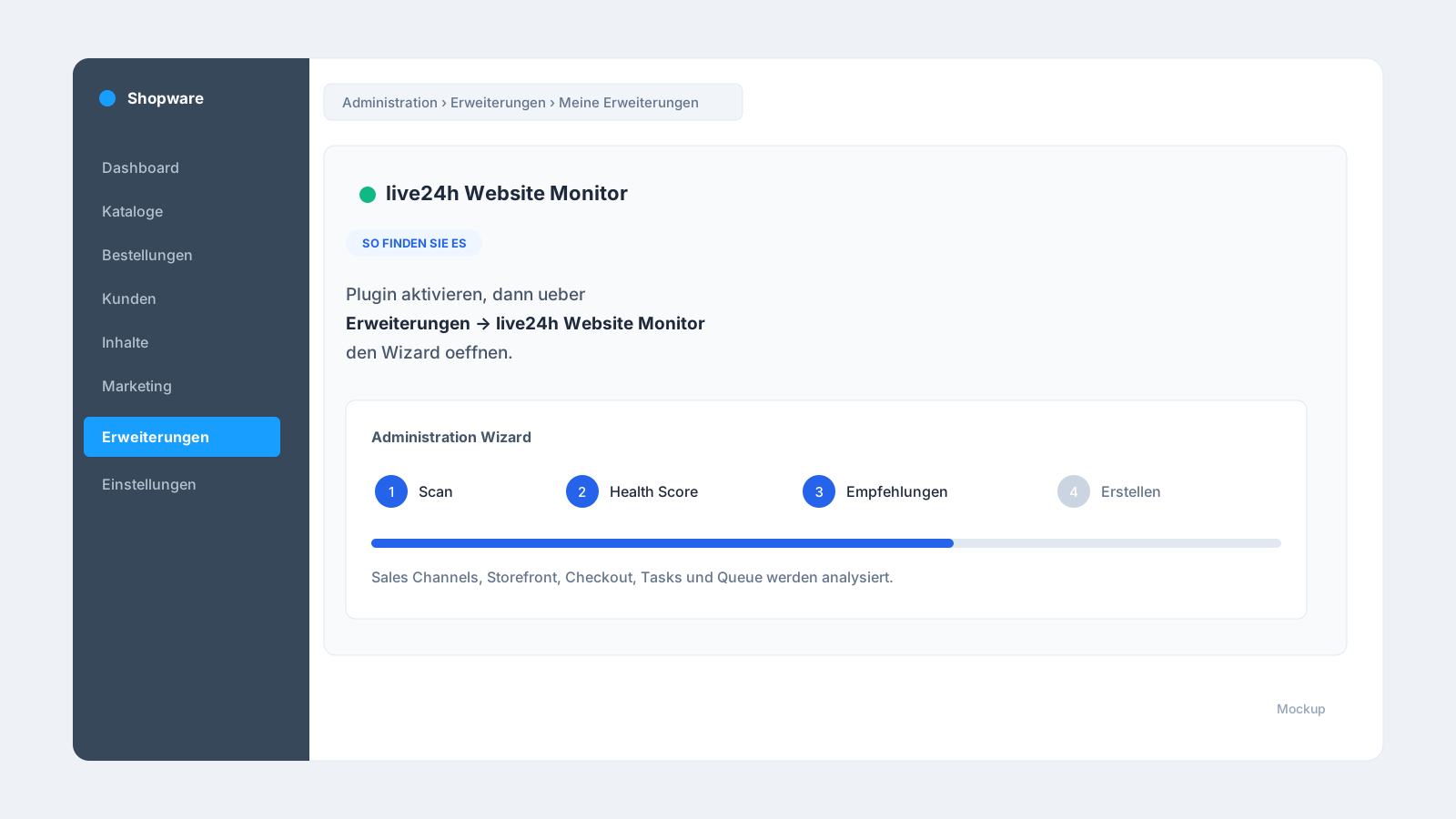
- Ouvrez la configuration du plugin et enregistrez la clé API live24h.
- Laissez l’API Base sur
https://api.live24h.eu, sauf indication contraire du support. - Enregistrez et utilisez le test de connexion.
- Ouvrez l’assistant d’administration.
- Analysez les Sales Channels, la Storefront ainsi que les URL produit, panier et checkout.
- Vérifiez le Shop Health Score, les indications de tarif et les suggestions.
- Le checkout est présélectionné ; le panier et le compte sont disponibles comme suggestions à activer.
- Jusqu’à 12 Scheduled Tasks et des workers de file d’attente peuvent être ajoutés en tant que Heartbeat.
- Sélectionnez les checks et cliquez sur Créer.
Pour des déploiements reproductibles, la commande CLI bin/console live24h:monitor:scan est disponible (avec --apply, elle crée directement les suggestions par défaut, avec --sales-channel-id=<id> pour un canal précis).
Solutions de dépannage et conseils
Le module live24h n’est pas visible dans l’administration.
Vérifiez que le plugin est activé et videz le cache avec bin/console cache:clear. Après une mise à jour, un rechargement forcé du navigateur aide également. Dans certaines configurations, le bundle d’administration doit être reconstruit.
Le « test de connexion » échoue.
Vérifiez la clé API (droits d’écriture requis), l’API Base https://api.live24h.eu et que le serveur est autorisé à se connecter vers l’extérieur. Les pare-feu d’hébergement bloquent parfois les requêtes sortantes.
Le check du checkout signale une erreur alors que la boutique fonctionne. Une protection anti-bot, des limites de débit ou un mode maintenance actif peuvent bloquer les appels automatisés. Vérifiez que les chemins de la storefront sont accessibles sans connexion.
Un check Heartbeat reste sur « En attente ». C’est normal et ce n’est pas une erreur : un Heartbeat attend le premier signal de la tâche surveillée (le ping vers l’URL Heartbeat). Tant que le Scheduled Task, le worker de file d’attente ou le traitement d’import ne s’est pas manifesté, le check reste sur « En attente » – et non sur « En panne ». Au premier passage, le statut passe à « Opérationnel ».
Les Scheduled Tasks ou la file d’attente ne sont pas reconnus. Seules les tâches enregistrées et actives sont proposées, et ce jusqu’à douze. Un très grand nombre de tâches est volontairement plafonné afin que la recommandation reste lisible.
Le mauvais Sales Channel est surveillé.
Sélectionnez le bon Sales Channel dans l’assistant – ou indiquez-le en CLI avec --sales-channel-id=<id>.
Une suggestion est marquée « Plan upgrade required ». Le type de check n’est pas inclus dans votre tarif. Vous pouvez le désélectionner ou monter en gamme .
Questions fréquentes
Pourquoi un simple check de la page d’accueil ne suffit-il pas ? Parce qu’une boutique génère du chiffre d’affaires via plusieurs parcours. Le checkout, le panier, les pages produit et les tâches peuvent tomber en panne pendant que la page d’accueil se charge encore.
Le plugin passe-t-il de vraies commandes de test ? Non. L’accent est mis sur une surveillance sûre de l’accessibilité, des signaux et des Heartbeats – sans paiements réels.
Puis-je surveiller des tâches d’import ? Oui. Les Scheduled Tasks, la Message Queue et les synchronisations ERP/import peuvent être sécurisés en tant que Heartbeat.