Ce guide s’applique à WordPress 6.0+ et PHP 7.4+. Les prérequis sont un compte live24h, un workspace et une clé API avec droits d’écriture – voir les étapes communes .
Installer
- Téléchargez le plugin live24h Website Monitor en téléchargement direct depuis live24h.
- Dans l’administration WordPress, ouvrez Extensions → Ajouter → Téléverser une extension et sélectionnez le fichier ZIP.
- Activez le plugin après le téléversement.
Le référencement dans l’annuaire officiel WordPress.org suivra ; en attendant, le téléchargement direct est la voie à suivre.
Étape par étape
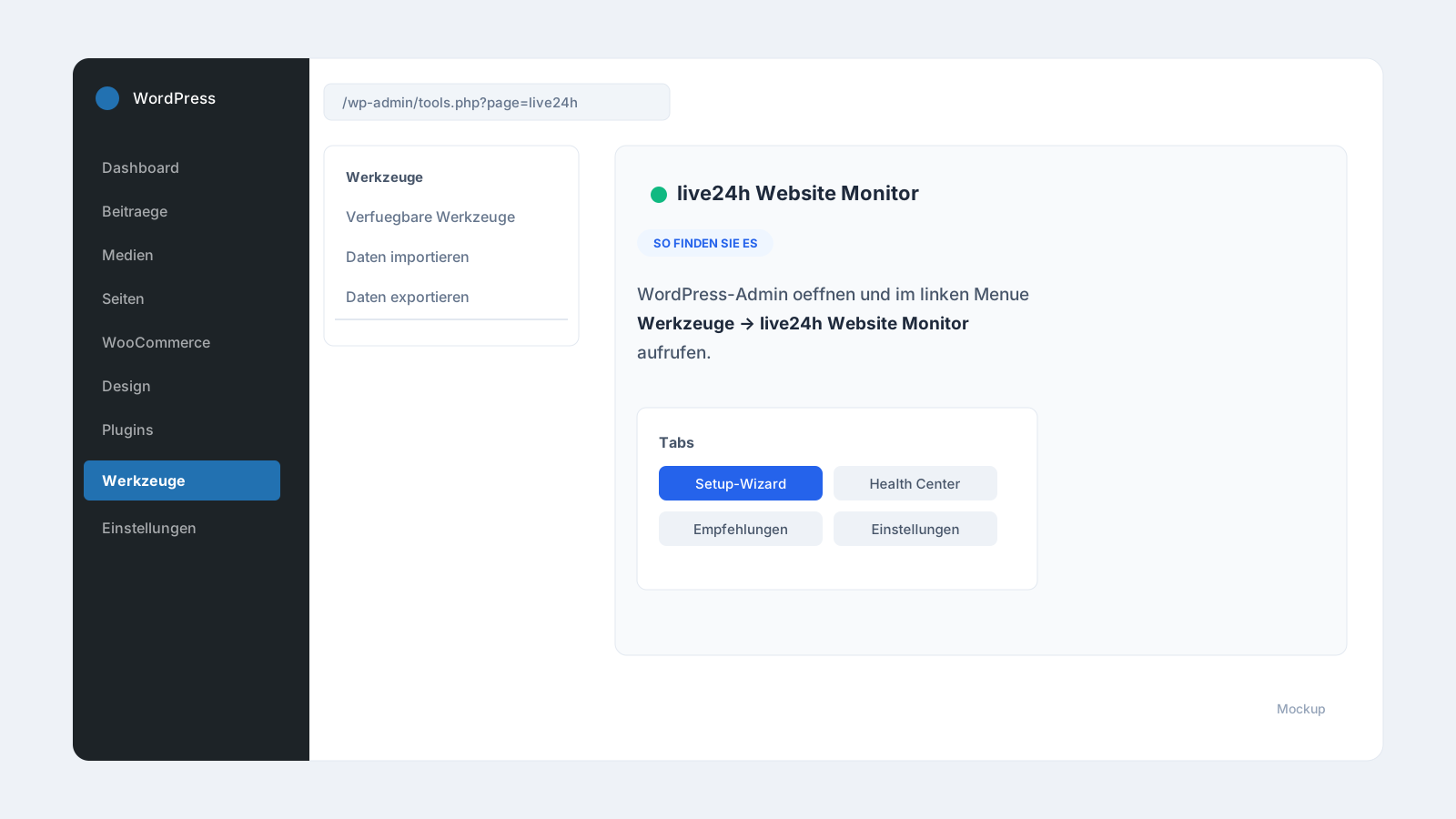
- Dans l’administration WordPress, ouvrez Outils → live24h Website Monitor.
- Passez dans l’onglet Paramètres, collez la clé API et enregistrez.
- Cliquez sur Tester la connexion. Le statut « Connecté » avec votre workspace doit apparaître.
- Lancez l’analyse.
- Examinez les modules Général, SEO, WordPress, Performance et – s’il est actif – WooCommerce.
- Consultez le Website Health Score.
- Sélectionnez les checks proposés. Les suggestions verrouillées sont signalées « À partir de Pro ».
- Cliquez sur Créer les checks.
- Complétez ensuite dans le tableau de bord live24h les canaux d’alerte, les tags et une Status Page.
Si WooCommerce est actif, les URL de la boutique, du panier et du checkout sont prises en compte automatiquement.
Solutions de dépannage et conseils
Le « test de connexion » échoue.
Vérifiez que la clé API est correctement collée (elle commence par lv24_) et que votre serveur peut joindre https://api.live24h.eu en sortie. Dans les environnements d’hébergement cloisonnés, un pare-feu ou un proxy bloque parfois la connexion.
Les checks ne sont pas créés (erreur 403). La clé n’a pas de droits d’écriture. Créez dans live24h une nouvelle clé avec droits d’écriture pour les checks – une clé en lecture seule ne fonctionne que pour le test de connexion.
Une suggestion est grisée ou « À partir de Pro ». Le type de check n’est pas inclus dans votre tarif actuel. Vous pouvez le désélectionner ou monter en gamme .
Les chemins WooCommerce manquent dans le résultat. Assurez-vous que WooCommerce est actif et que les pages boutique, panier et checkout sont définies dans les paramètres WooCommerce. Sans ces pages définies, le plugin ne peut pas les déduire.
Un check Heartbeat reste sur « En attente ». C’est normal et ce n’est pas une erreur : un Heartbeat attend le premier signal de la tâche surveillée (le ping vers l’URL Heartbeat). Tant que WP-Cron ou la tâche de sauvegarde ne s’est pas manifesté, le check reste sur « En attente » – et non sur « En panne ». Dès que la tâche s’exécute pour la première fois, le statut passe à « Opérationnel ».
Le Heartbeat WP-Cron ne se manifeste pas.
WordPress déclenche WP-Cron uniquement lors des consultations de pages. Avec peu de trafic, une tâche peut paraître « en retard ». Si vous utilisez un véritable cron serveur avec DISABLE_WP_CRON activé, alignez le Heartbeat sur le cron réel.
Des plugins de cache ou de sécurité faussent le résultat. Des plugins de cache agressif ou de protection anti-bot peuvent influencer l’analyse. Si les valeurs semblent invraisemblables, vérifiez rapidement le résultat avec le cache désactivé.
Questions fréquentes
Le plugin est-il réservé aux boutiques ? Non. Il convient à tout site WordPress et s’enrichit automatiquement dès que WooCommerce est actif.
Le check du checkout déclenche-t-il de vraies commandes ? Non. La surveillance porte sur l’accessibilité des chemins, pas sur un paiement réel.
Puis-je relancer l’analyse ? Oui. Vous pouvez relancer l’analyse à tout moment et créer d’autres checks, sans affecter les checks existants.