Ce guide vous accompagne dans la configuration, sans jargon marketing. Vous trouvez ici les étapes communes à tous les systèmes – workspace, clé API et le déroulement de base. L’installation spécifique à chaque système, avec ses solutions de dépannage, figure dans le guide dédié à votre CMS.
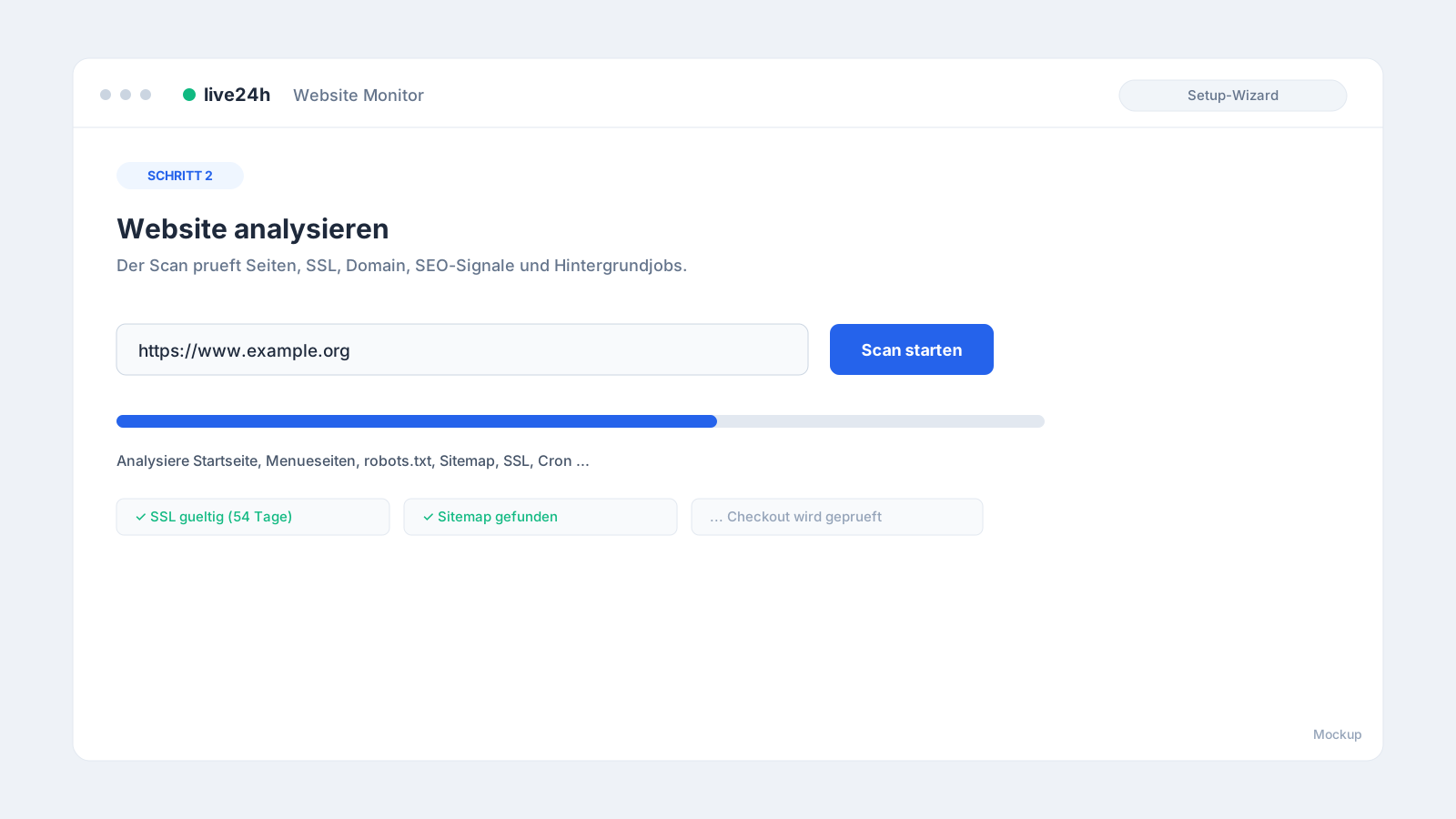
Important à comprendre : le plugin se contente de configurer le monitoring. Il analyse votre site et crée les checks adaptés dans live24h. La surveillance 24/7 proprement dite s’exécute ensuite sur la plateforme live24h – et non dans votre CMS.
Avant de commencer
Vous avez besoin :
- d’un compte live24h (le tarif Free suffit pour démarrer)
- d’un workspace pour le site ou le client
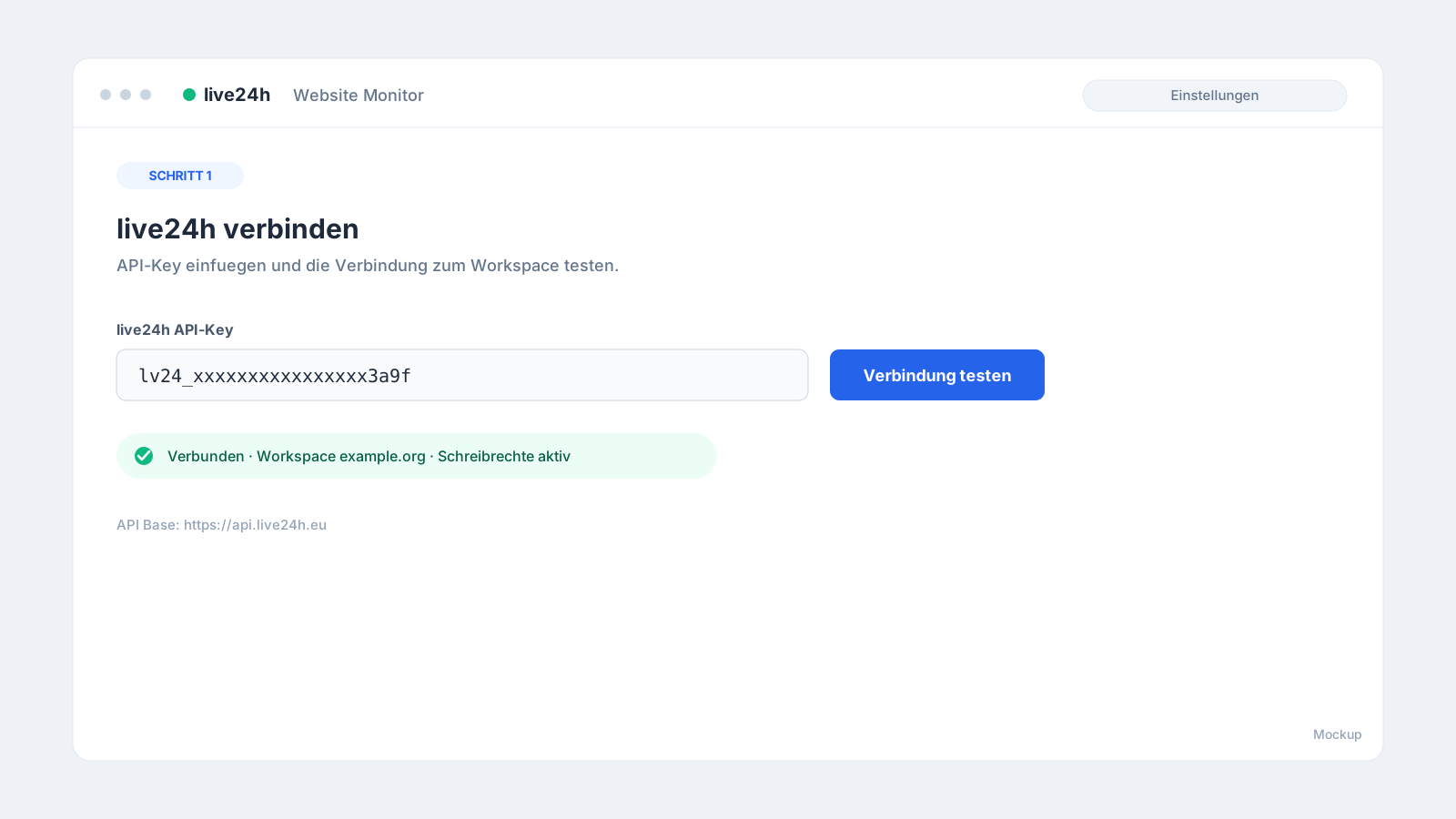
- d’une clé API avec droits d’écriture
- du plugin ou de l’extension installé(e)
- d’une connexion sortante du CMS vers
https://api.live24h.eu
Créer le workspace et la clé API
- Connectez-vous sur app.live24h.eu .
- Ouvrez le workspace adapté ou créez-en un nouveau pour le projet.
- Ouvrez les paramètres du workspace puis la section API Keys.
- Créez une nouvelle clé, par exemple
Website Monitor – example.org. - Choisissez les droits d’écriture pour les checks. Une clé en lecture seule ne suffit que pour le test de connexion.
- Copiez la clé juste après sa création. Elle commence généralement par
lv24_. - Enregistrez la clé dans le plugin concerné et utilisez le test de connexion avant de lancer l’analyse.
Une clé API est liée côté serveur à un workspace. Le plugin n’a donc pas besoin de sélectionner un workspace.
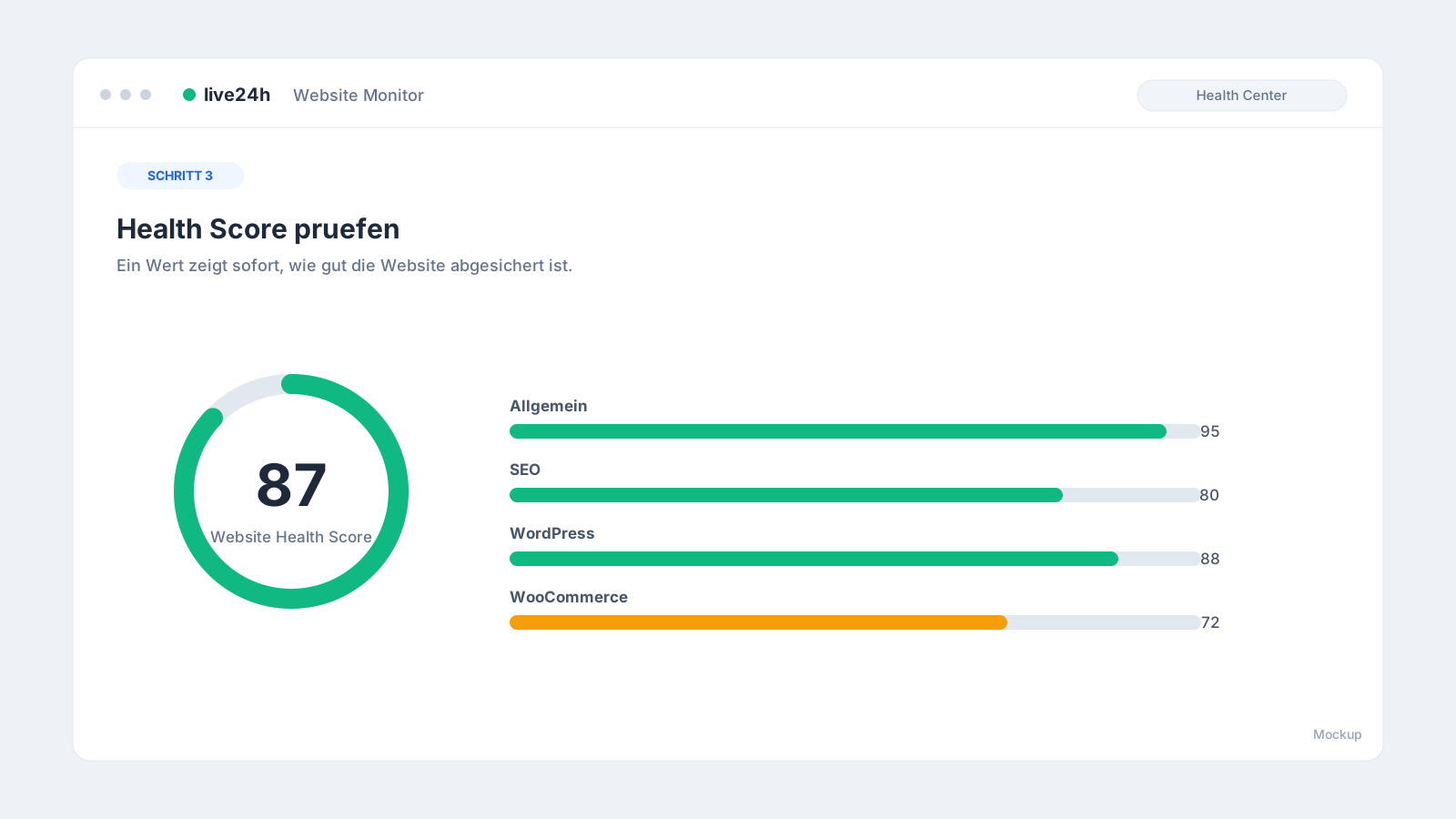
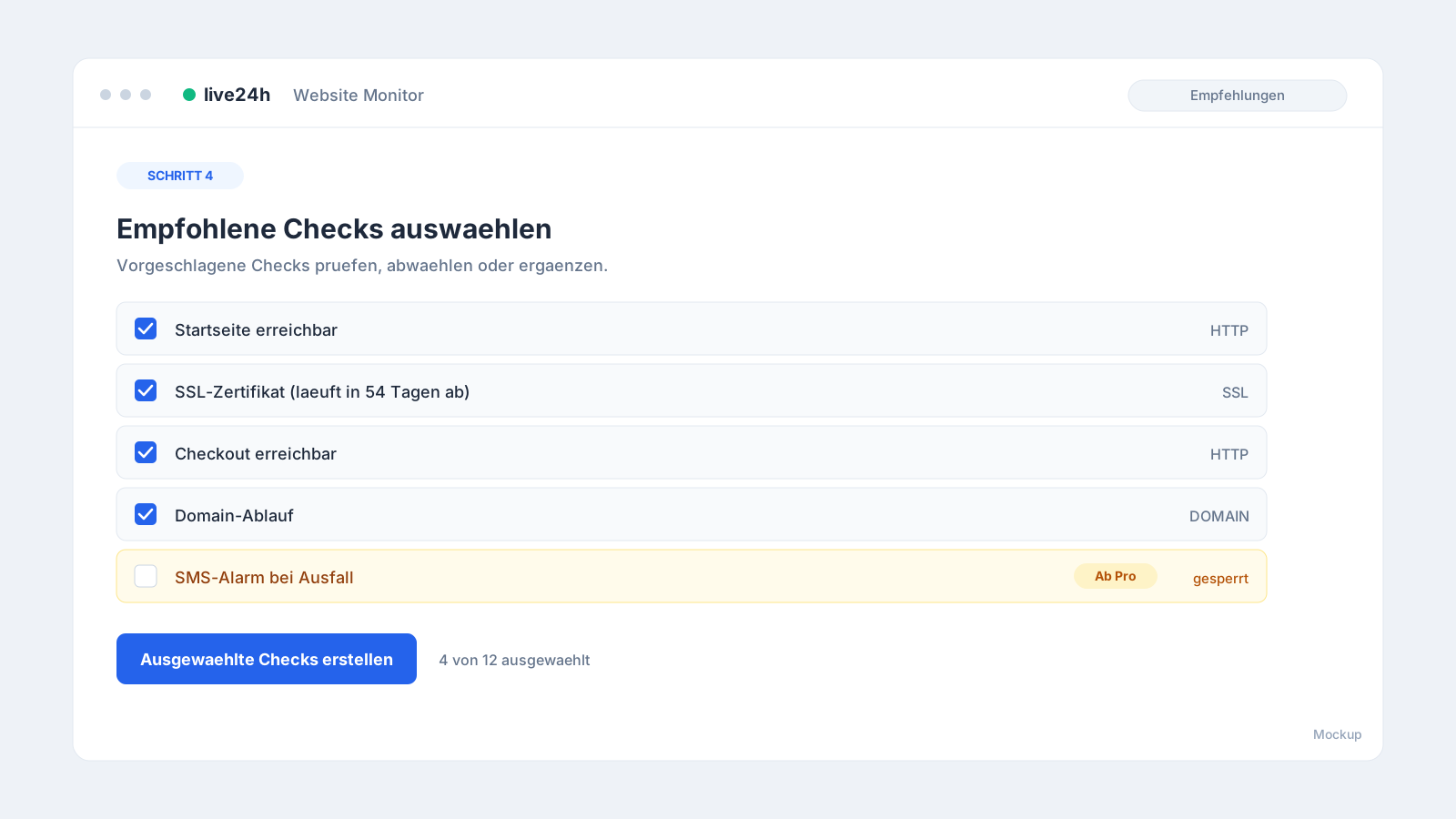
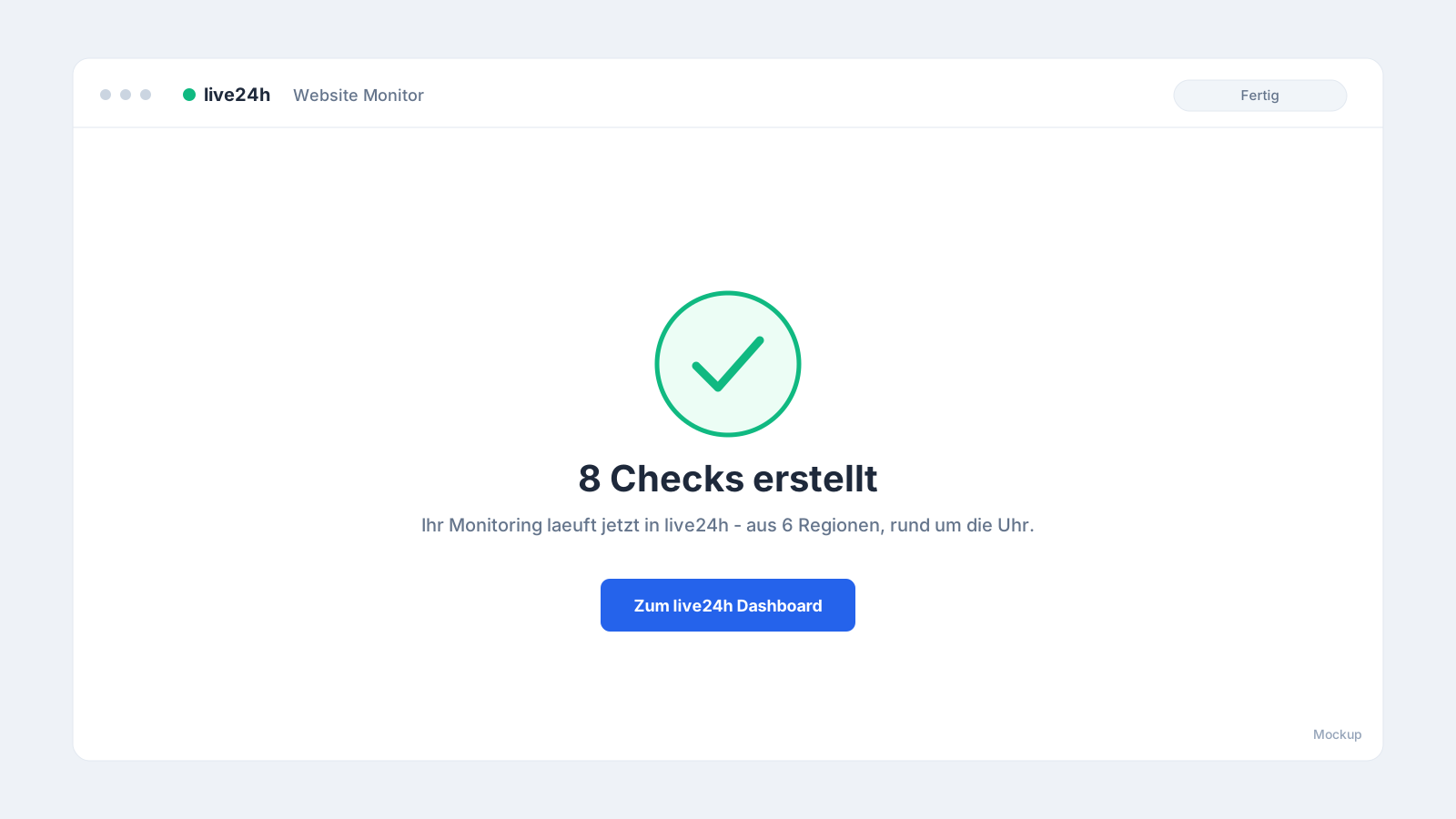
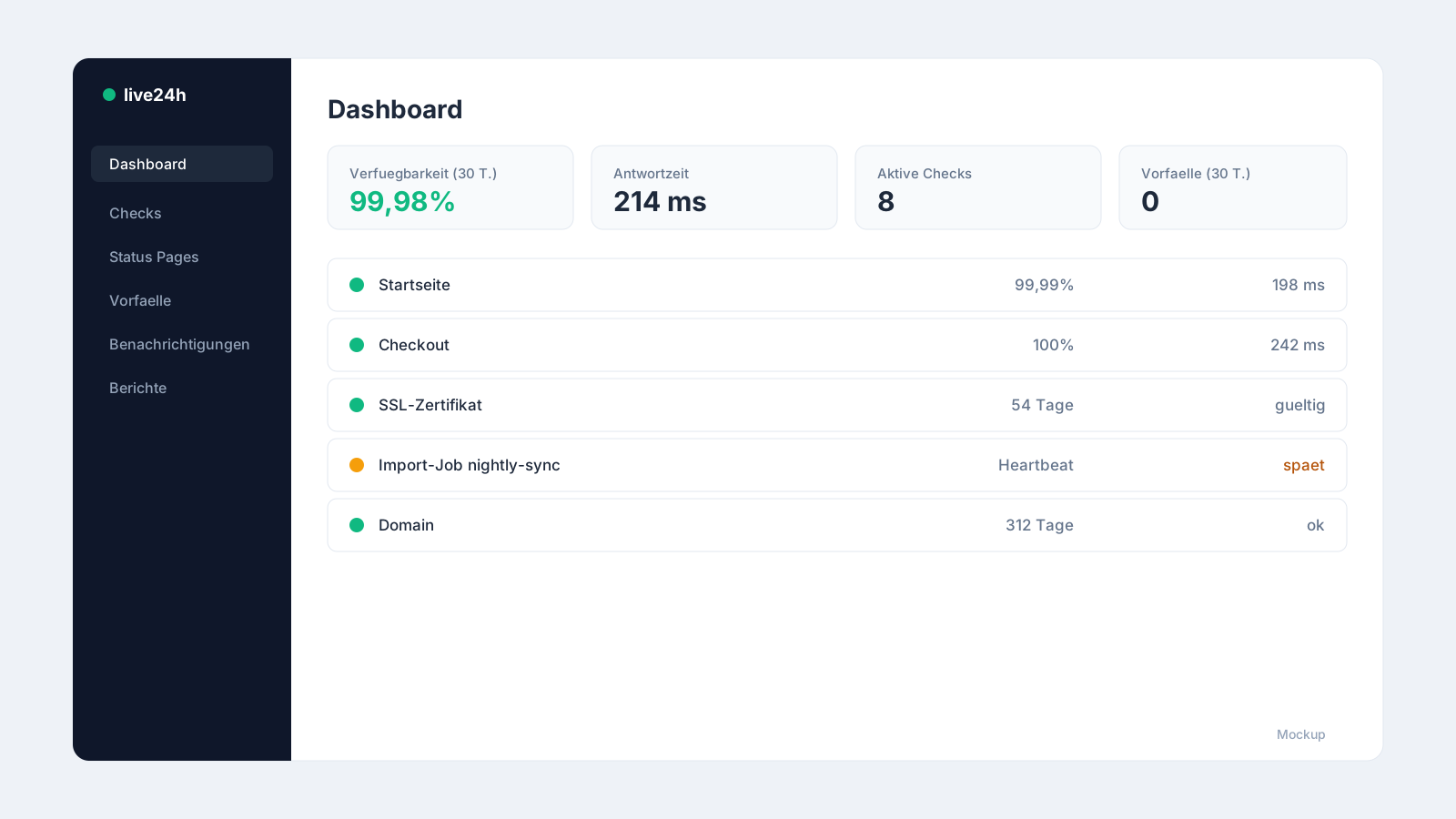
Voici comment se déroule chaque configuration de plugin
Le déroulement est identique dans tous les plugins – seul le point d’entrée diffère selon le système.
Guide pour votre système
Choisissez votre CMS – chaque guide contient l’installation, les étapes concrètes et les solutions de dépannage propres à ce système précis.
Téléverser le plugin, analyser, créer les checks – y compris WooCommerce et WP-Cron.
Voir le guide →Ouvrir l'assistant, analyser les Sales Channels, sécuriser les parcours de vente et les tâches.
Voir le guide →Activer le module, analyser la boutique, sécuriser le checkout, le SEO, le Cron et le SSL.
Voir le guide →Installer le module, analyser le multistore, surveiller les parcours de vente et le Cron.
Voir le guide →Installation Composer, module backend ou CLI, surveillance des Sites et du Scheduler.
Voir le guide →Composer + drush, analyser le site, sécuriser les pages, le SEO et le Cron.
Voir le guide →Activer le Bundle, analyser les Documents et Sites, sécuriser par domaine.
Voir le guide →Enregistrer le Bundle, analyser l'application, surveiller les routes et les Workers.
Voir le guide →Package Composer, analyser l'application, sécuriser le Scheduler et les Queue Workers.
Voir le guide →Pour d’autres systèmes, le monitoring peut se configurer via l’API live24h .
Questions fréquentes
Quels droits faut-il pour la clé API ? Pour créer des checks, la clé doit disposer de droits d’écriture sur le workspace. Une clé en lecture seule fonctionne pour le test de connexion, mais génère une erreur 403 lors de l’écriture.
Dois-je créer un workspace distinct pour chaque plugin ? Non. Vous pouvez décider par client, par projet ou par environnement. Pour les agences, un workspace par client est souvent le plus clair.
Les checks sont-ils exécutés dans le CMS ? Non. Le plugin se contente d’analyser et de créer la configuration. Les checks en continu sont exécutés par live24h depuis plusieurs régions.
Que se passe-t-il si mon tarif n’inclut pas un type de check ? Les plugins affichent ces suggestions de manière visible, mais les signalent comme verrouillées ou « À partir de Pro ». Vous pouvez monter en gamme à tout moment.
Où puis-je obtenir les plugins ? Actuellement en téléchargement direct depuis live24h. Le référencement sur WordPress.org, le Shopware Store et le TYPO3 TER suivra.