Questa guida vale per Shopware 6.5 o 6.6 e PHP 8.1+. Servono un account live24h, un workspace e una API key con permessi di scrittura – vedi passaggi comuni .
Installare
Hai due strade – tramite Administration o tramite Composer:
Administration: procurati il plugin come download diretto da live24h, caricalo nell’Administration sotto Estensioni → Le mie estensioni e attivalo.
Composer:
composer require live24h/website-monitor-shopware
bin/console plugin:refresh
bin/console plugin:install --activate Live24hWebsiteMonitor
bin/console cache:clear
La pubblicazione nello Shopware Store ufficiale seguirà.
Passo per passo
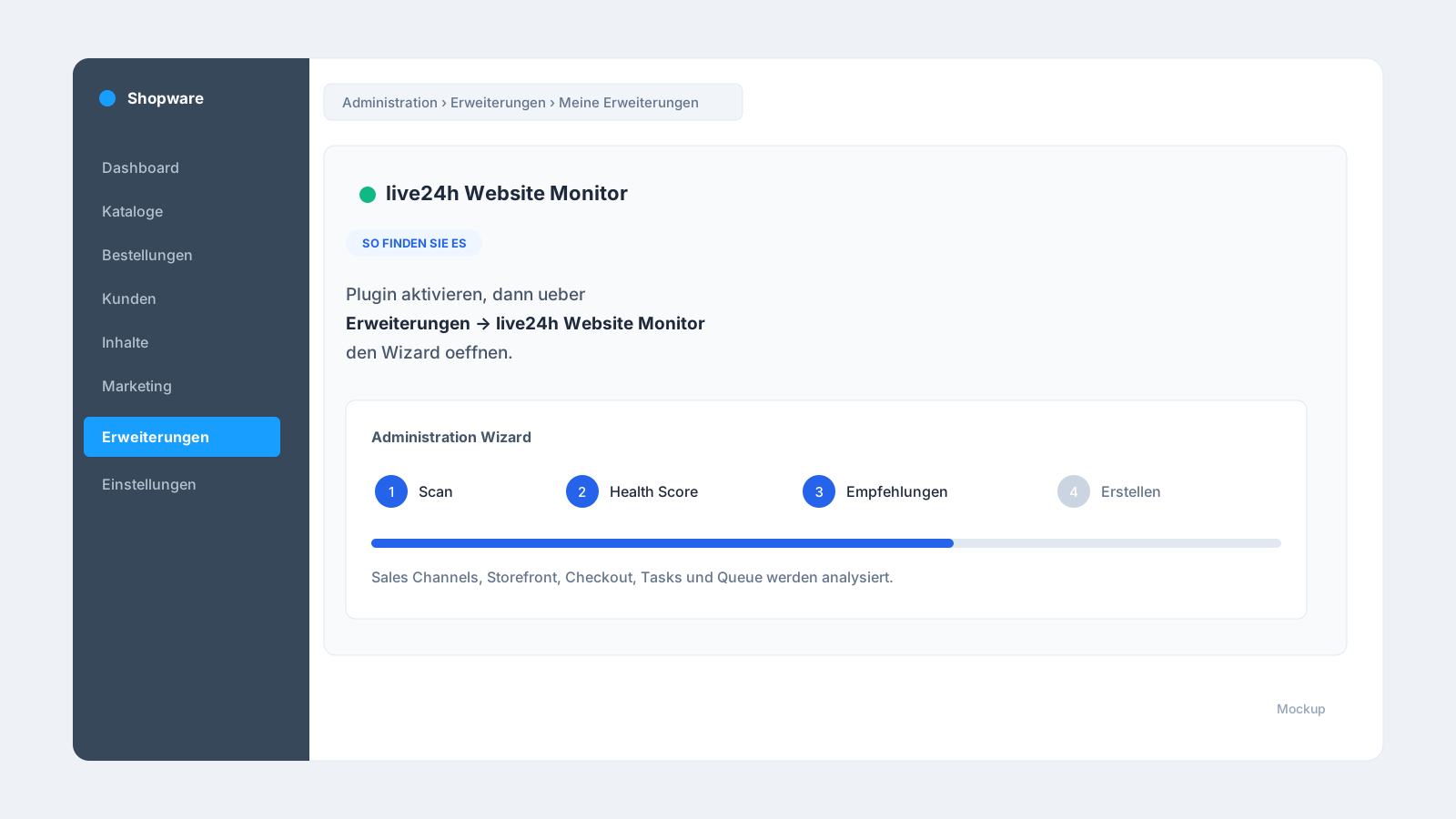
- Apri la configurazione del plugin e inserisci la API key live24h.
- Lascia la API Base su
https://api.live24h.eu, salvo che il supporto indichi un altro ambiente. - Salva e usa il test di connessione.
- Apri l’Administration Wizard.
- Scansiona Sales Channel, Storefront e gli URL di prodotto, carrello e checkout.
- Verifica Shop Health Score, note di piano e suggerimenti.
- Il checkout è preselezionato; carrello e account sono disponibili come suggerimenti attivabili.
- Fino a 12 Scheduled Task e i worker della Message Queue possono essere aggiunti come Heartbeat.
- Seleziona i check e fai clic su Crea.
Per rollout ripetibili è disponibile il comando CLI bin/console live24h:monitor:scan (con --apply crea direttamente i suggerimenti predefiniti, con --sales-channel-id=<id> per un canale specifico).
Soluzioni ai problemi e suggerimenti
Il modulo live24h non è visibile nell’Administration.
Verifica che il plugin sia attivato e svuota la cache con bin/console cache:clear. Dopo un aggiornamento aiuta anche un hard-reload del browser. In alcune configurazioni l’Administration-Bundle deve essere ricompilato.
Il «Testa connessione» fallisce.
Verifica la API key (servono permessi di scrittura), la API Base https://api.live24h.eu e se il server può connettersi verso l’esterno. I firewall di hosting bloccano occasionalmente le richieste in uscita.
Il check di checkout segnala un errore anche se lo shop funziona. Protezione anti-bot, rate-limit o una modalità di manutenzione attiva possono bloccare le chiamate automatizzate. Verifica che i percorsi della storefront siano raggiungibili senza login.
Un check Heartbeat resta su «In attesa». È normale e non è un errore: un Heartbeat attende il primo segnale del job monitorato (il ping all’URL Heartbeat). Finché lo Scheduled Task, il worker della coda o l’import non si sono ancora fatti sentire, il check resta su «In attesa» – non su «Disservizio». Con la prima esecuzione lo stato passa a «Operativo».
Gli Scheduled Task o la coda non vengono rilevati. Vengono suggeriti solo i task registrati e attivi, fino a dodici. Un numero molto elevato di task viene volutamente limitato, così la raccomandazione resta leggibile.
Viene monitorato il Sales Channel sbagliato.
Seleziona nel wizard il Sales Channel corretto – oppure indicalo via CLI con --sales-channel-id=<id>.
Un suggerimento è contrassegnato come «Plan upgrade required». Il tipo di check non è incluso nel tuo piano. Puoi deselezionarlo oppure fare l’upgrade del piano .
Domande frequenti
Perché un normale check della homepage non basta? Perché uno shop genera fatturato su più percorsi. Checkout, carrello, pagine prodotto e job possono andare in errore mentre la homepage ancora si carica.
Il plugin esegue veri ordini di prova? No. L’attenzione è sul monitoraggio sicuro di raggiungibilità, segnali e Heartbeat – senza pagamenti reali.
Posso monitorare i job di import? Sì. Scheduled Task, Message Queue e sincronizzazioni ERP/import possono essere protetti come Heartbeat.