Questa guida vale per WordPress 6.0+ e PHP 7.4+. Servono un account live24h, un workspace e una API key con permessi di scrittura – vedi passaggi comuni .
Installare
- Scarica il plugin live24h Website Monitor come download diretto da live24h.
- Nell’amministrazione di WordPress apri Plugin → Aggiungi nuovo → Carica plugin e seleziona il file ZIP.
- Attiva il plugin dopo il caricamento.
La pubblicazione nella directory ufficiale WordPress.org seguirà; fino ad allora il download diretto è la via da usare.
Passo per passo
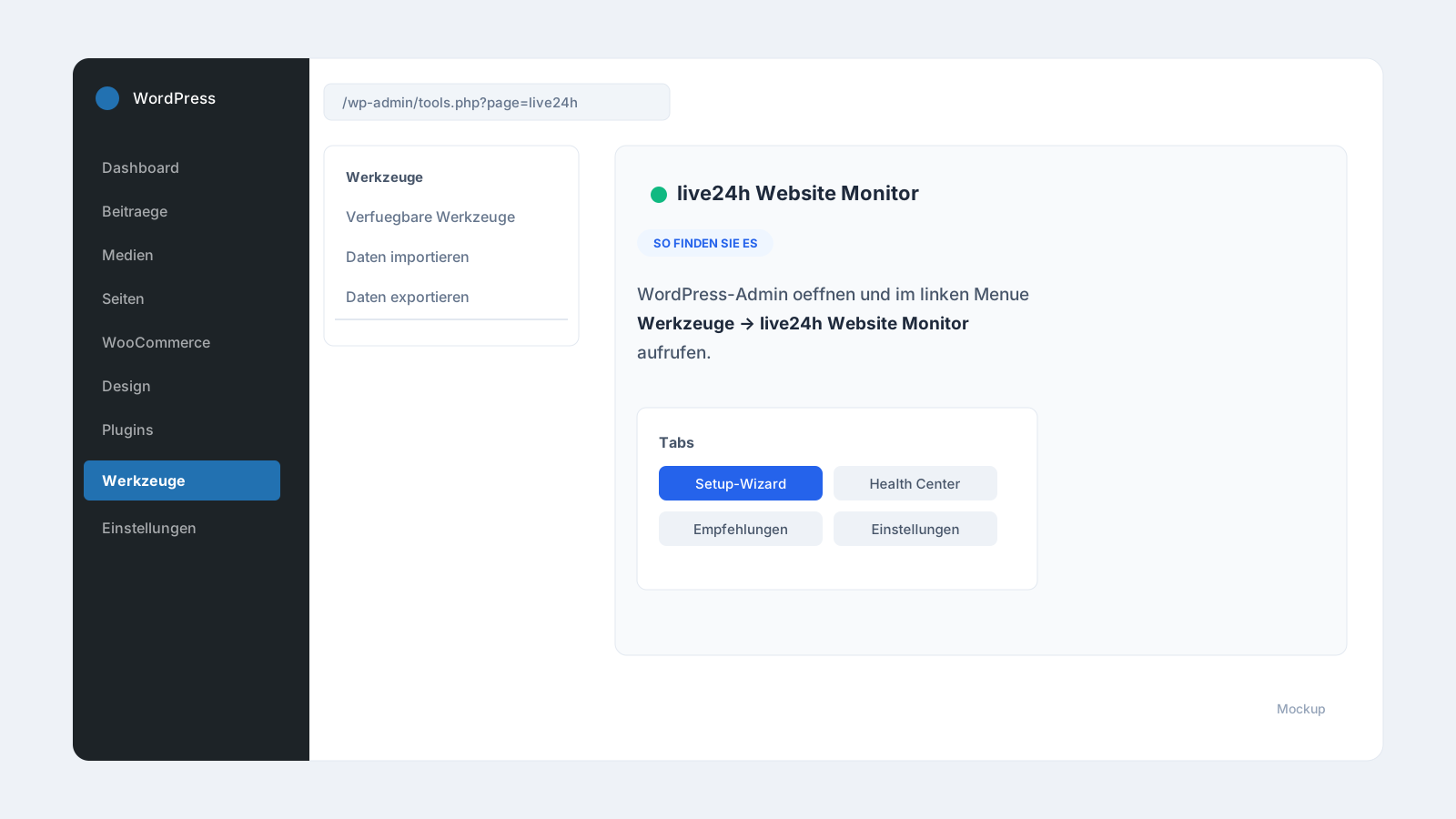
- Nell’amministrazione di WordPress apri Strumenti → live24h Website Monitor.
- Passa alla scheda Impostazioni, inserisci la API key e salva.
- Fai clic su Testa connessione. Dovrebbe comparire «Connesso» con il tuo workspace.
- Avvia la scansione.
- Verifica i moduli Generale, SEO, WordPress, Performance e – se attivo – WooCommerce.
- Guarda il Website Health Score.
- Seleziona i check suggeriti. I suggerimenti bloccati sono contrassegnati come «Da Pro».
- Fai clic su Crea check.
- In seguito, nella dashboard live24h , aggiungi canali di allarme, tag e una Status Page.
Con WooCommerce attivo, gli URL di shop, carrello e checkout vengono considerati automaticamente.
Soluzioni ai problemi e suggerimenti
Il «Testa connessione» fallisce.
Verifica che la API key sia inserita correttamente (inizia con lv24_) e che il tuo server raggiunga in uscita https://api.live24h.eu. In ambienti di hosting isolati, a volte un firewall o un proxy blocca la connessione.
I check non vengono creati (errore 403). La key non ha permessi di scrittura. Crea in live24h una nuova key con permessi di scrittura per i check – una key in sola lettura funziona solo per il test di connessione.
Un suggerimento è in grigio o «Da Pro». Il tipo di check non è incluso nel tuo piano attuale. Puoi deselezionarlo oppure fare l’upgrade del piano .
Mancano i percorsi WooCommerce nel risultato. Assicurati che WooCommerce sia attivo e che le pagine di shop, carrello e checkout siano impostate nelle impostazioni di WooCommerce. Senza pagine impostate, il plugin non può ricavarle.
Un check Heartbeat resta su «In attesa». È normale e non è un errore: un Heartbeat attende il primo segnale del job monitorato (il ping all’URL Heartbeat). Finché WP-Cron o il job di backup non si sono ancora fatti sentire, il check resta su «In attesa» – non su «Disservizio». Appena il job gira per la prima volta, lo stato passa a «Operativo».
Il Heartbeat di WP-Cron non si fa sentire.
WordPress avvia WP-Cron solo alle visite delle pagine. Con poco traffico un job può sembrare «in ritardo». Chi usa un vero cron del server e ha impostato DISABLE_WP_CRON dovrebbe orientare il Heartbeat sul cron reale.
Plugin di caching o di sicurezza falsano il risultato. Plugin di caching aggressivi o di protezione anti-bot possono influenzare la scansione. Se i valori non sono plausibili, verifica brevemente il risultato con la cache in pausa.
Domande frequenti
Il plugin è pensato solo per gli shop? No. È adatto a qualsiasi sito WordPress e diventa automaticamente più completo non appena WooCommerce è attivo.
Il check di checkout genera ordini reali? No. Viene monitorata la raggiungibilità dei percorsi, non un pagamento reale.
Posso ripetere la scansione? Sì. Puoi ripetere la scansione in qualsiasi momento e creare altri check, senza influenzare quelli esistenti.