Questa guida ti accompagna nella configurazione senza linguaggio di marketing. Qui trovi i passaggi comuni a tutti i sistemi – workspace, API key e il flusso di base. L’installazione specifica per sistema, con le relative soluzioni ai problemi, è descritta nella guida dedicata al tuo CMS.
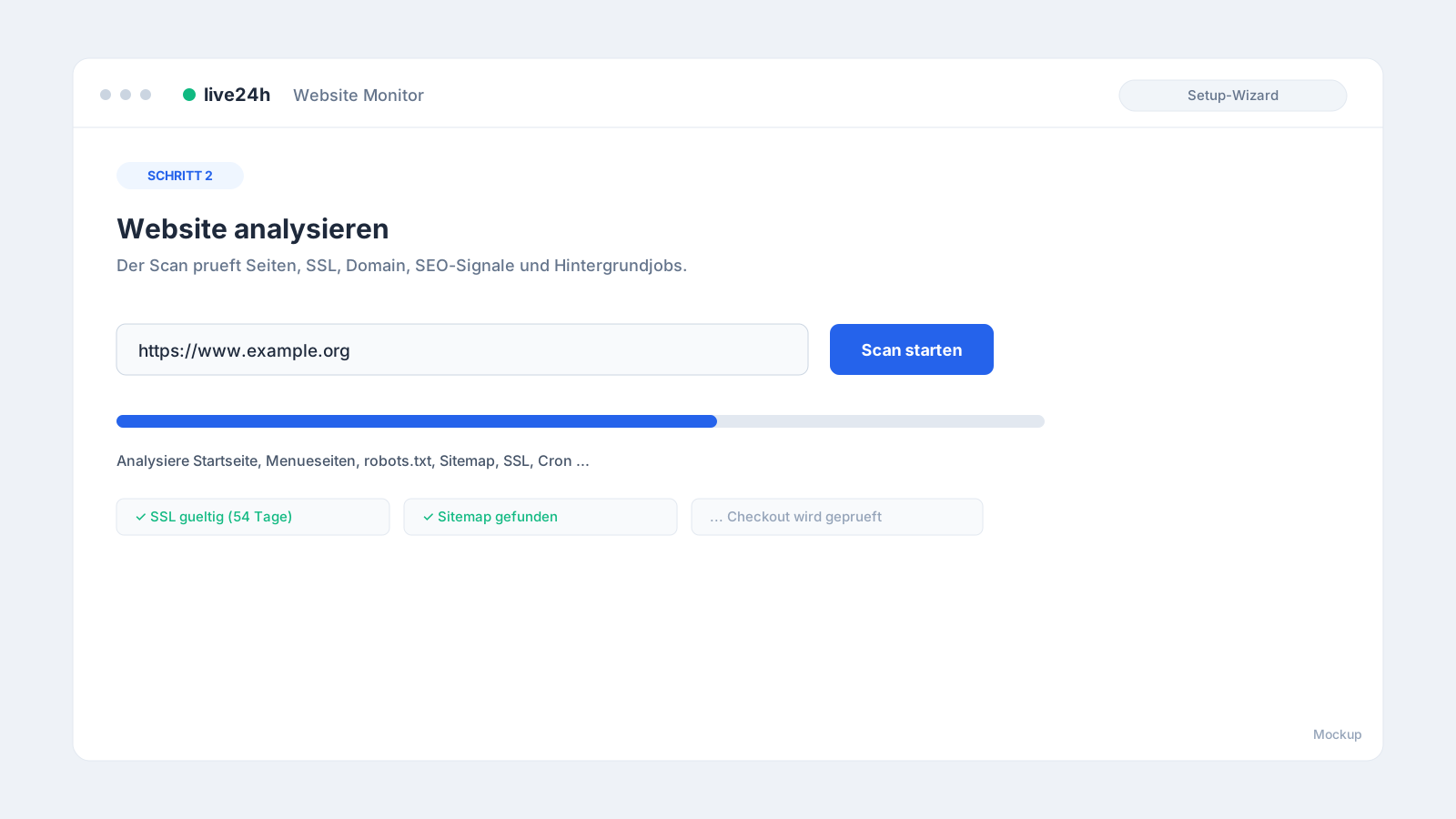
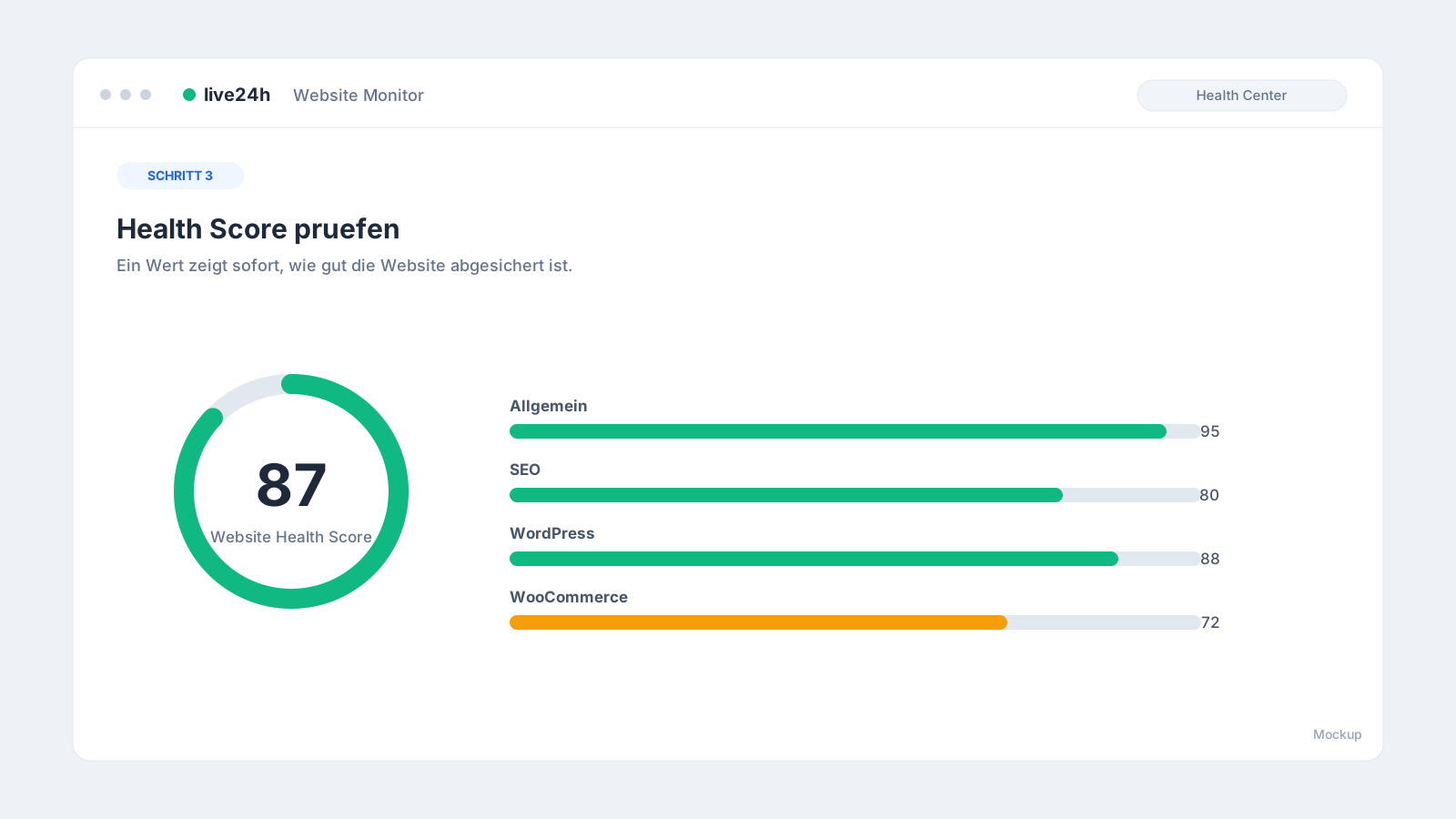
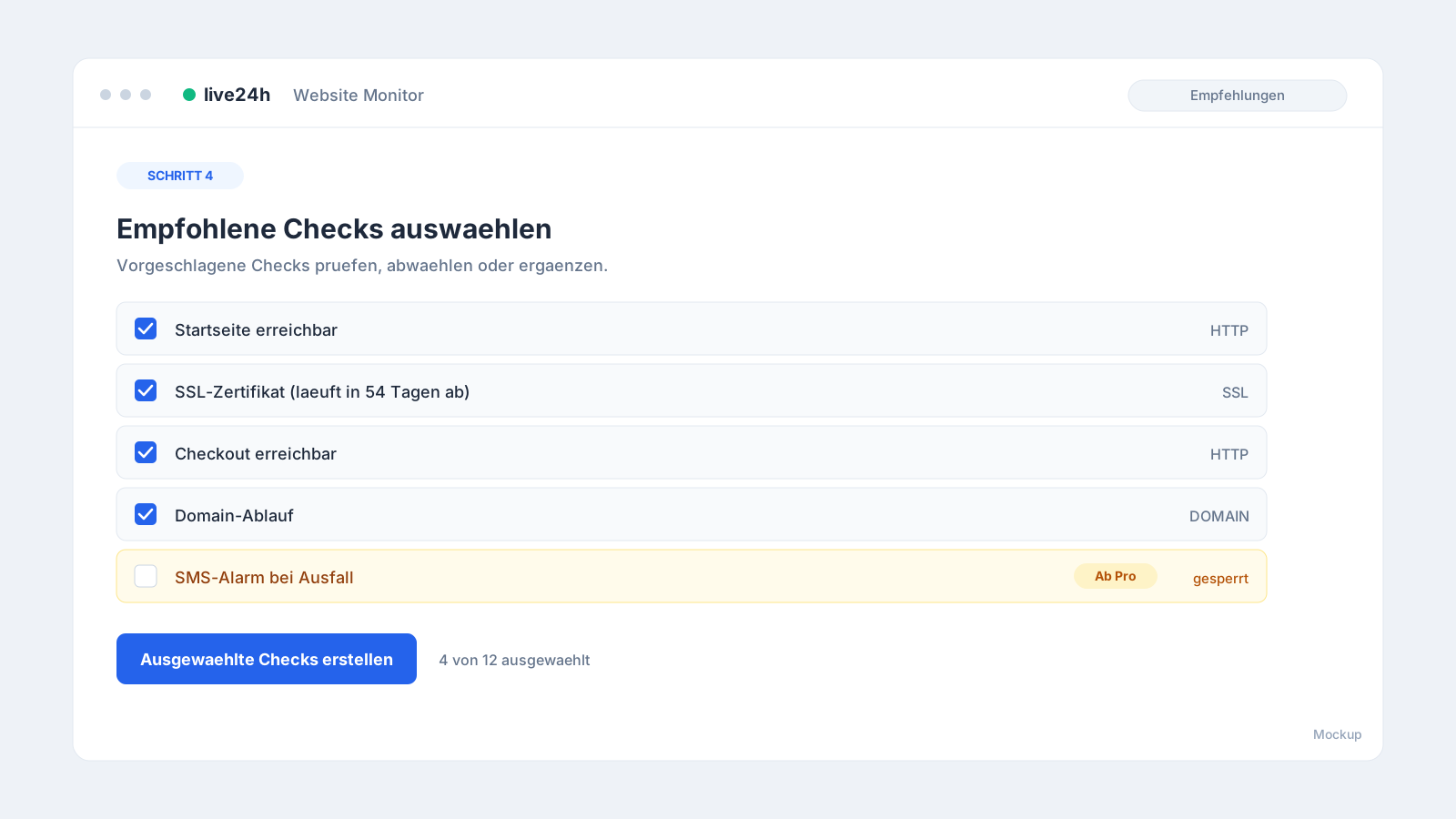
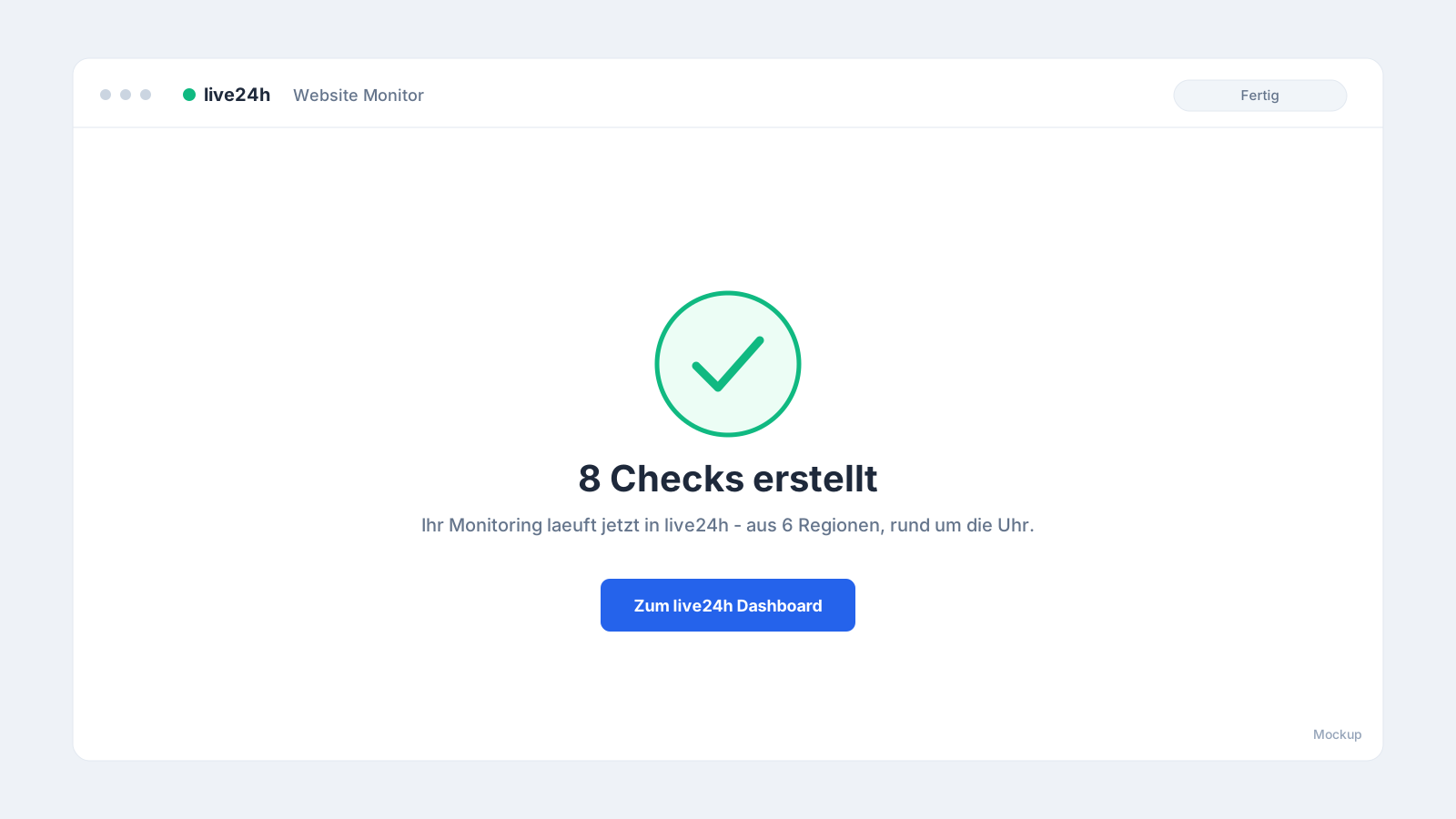
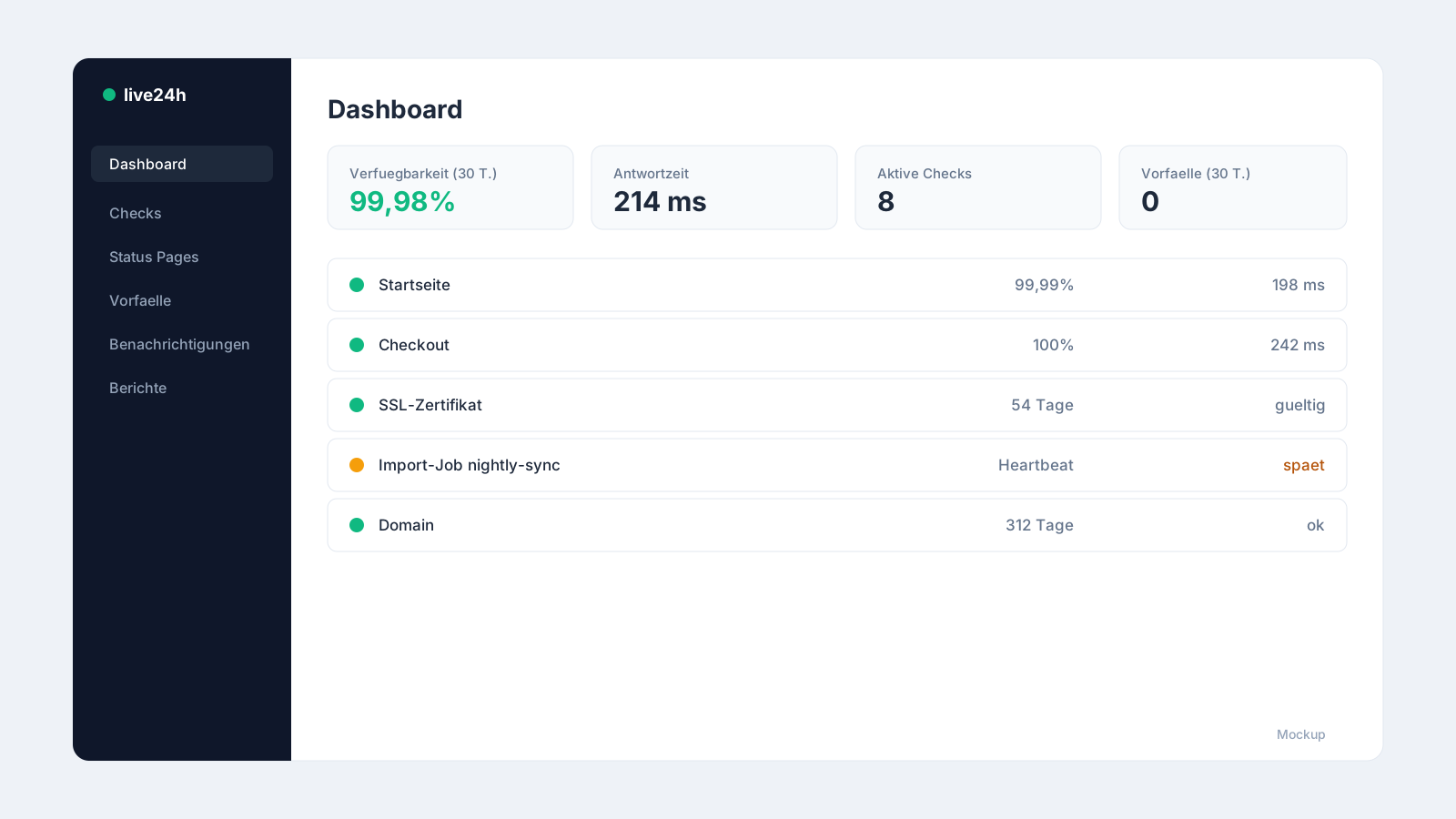
Importante per capire: il plugin configura soltanto il monitoraggio. Analizza il tuo sito e crea i check adatti in live24h. Il monitoraggio 24/7 vero e proprio gira poi sulla piattaforma live24h – non nel tuo CMS.
Prima di iniziare
Ti servono:
- un account live24h (il piano Free basta per cominciare)
- un workspace per il sito o per il cliente
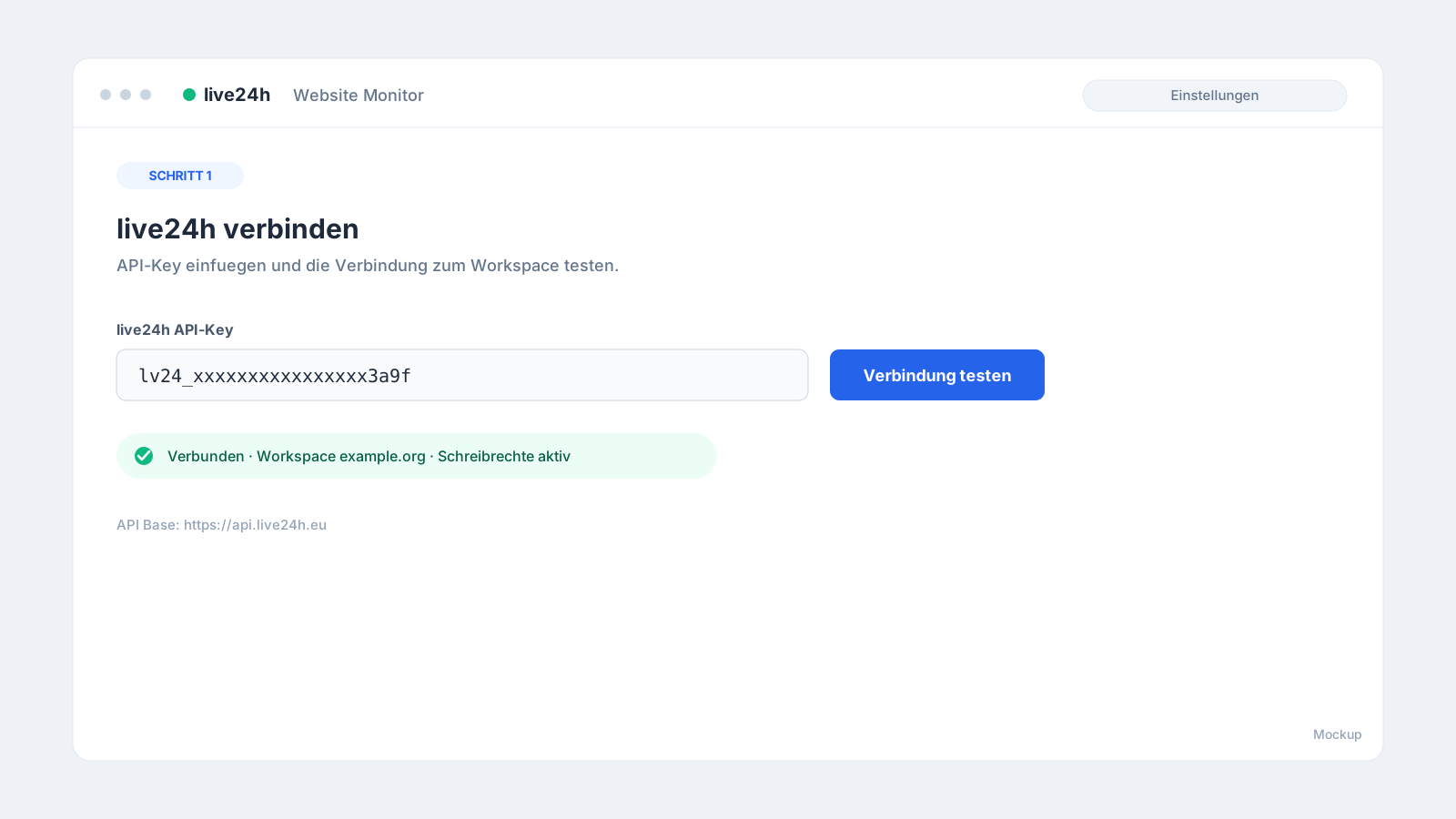
- una API key con permessi di scrittura
- il plugin o l’estensione installati
- una connessione in uscita dal CMS verso
https://api.live24h.eu
Creare workspace e API key
- Registrati su app.live24h.eu .
- Apri il workspace adatto oppure creane uno nuovo per il progetto.
- Apri le impostazioni del workspace e la sezione API Keys.
- Crea una nuova key, ad esempio
Website Monitor – example.org. - Seleziona i permessi di scrittura per i check. Una key in sola lettura basta soltanto per il test di connessione.
- Copia la key subito dopo la creazione. Di solito inizia con
lv24_. - Inserisci la key nel rispettivo plugin e usa il test di connessione prima di avviare la scansione.
Una API key è legata lato server a un workspace. Per questo il plugin non deve selezionare alcun workspace.
Come funziona ogni configurazione di plugin
Il flusso è identico in tutti i plugin – cambia solo il punto di accesso a seconda del sistema.
Guida per il tuo sistema
Scegli il tuo CMS – ogni guida contiene installazione, passaggi concreti e soluzioni ai problemi specifici per quel sistema.
Carica il plugin, scansiona, crea i check – incluso WooCommerce e WP-Cron.
Vai alla guida →Apri il wizard, scansiona i Sales Channel, proteggi percorsi di vendita e job.
Vai alla guida →Attiva il modulo, scansiona lo shop, proteggi checkout, SEO, Cron e SSL.
Vai alla guida →Installa il modulo, scansiona il multistore, monitora percorsi di vendita e Cron.
Vai alla guida →Setup via Composer, modulo backend o CLI, monitora siti e Scheduler.
Vai alla guida →Composer + drush, scansiona il sito, proteggi pagine, SEO e Cron.
Vai alla guida →Attiva il bundle, scansiona Documents e Sites, proteggi per ogni dominio.
Vai alla guida →Registra il bundle, scansiona l'app, monitora rotte e worker.
Vai alla guida →Composer-Package, scansiona l'app, proteggi Scheduler e Queue-Worker.
Vai alla guida →Per altri sistemi il monitoraggio si può configurare tramite la live24h API .
Domande frequenti
Quali permessi servono alla API key? Per creare i check la key ha bisogno dei permessi di scrittura nel workspace. Una key in sola lettura funziona per il test di connessione, ma in scrittura genera un errore 403.
Devo creare un workspace separato per ogni plugin? No. Puoi decidere per cliente, progetto o ambiente. Per le agenzie spesso un workspace per cliente è la soluzione più ordinata.
I check vengono eseguiti nel CMS? No. Il plugin analizza e crea solo la configurazione. I check in esecuzione vengono eseguiti da live24h da più regioni.
Cosa succede se il mio piano non include un tipo di check? I plugin mostrano comunque questi suggerimenti, ma li contrassegnano come bloccati o «Da Pro». Puoi fare l’upgrade in qualsiasi momento.
Dove ottengo i plugin? Al momento come download diretto da live24h. La pubblicazione su WordPress.org, Shopware Store e TYPO3 TER seguirà.