Deze handleiding geldt voor WordPress 6.0+ en PHP 7.4+. Vereist zijn een live24h account, een workspace en een API key met schrijfrechten – zie gemeenschappelijke stappen .
Installeren
- Download de plugin live24h Website Monitor als directe download van live24h.
- Open in het WordPress-beheer Plugins → Installeren → Plugin uploaden en kies het ZIP-bestand.
- Activeer de plugin na het uploaden.
De vermelding in de officiële WordPress.org-directory volgt; tot dan is de directe download de weg.
Stap voor stap
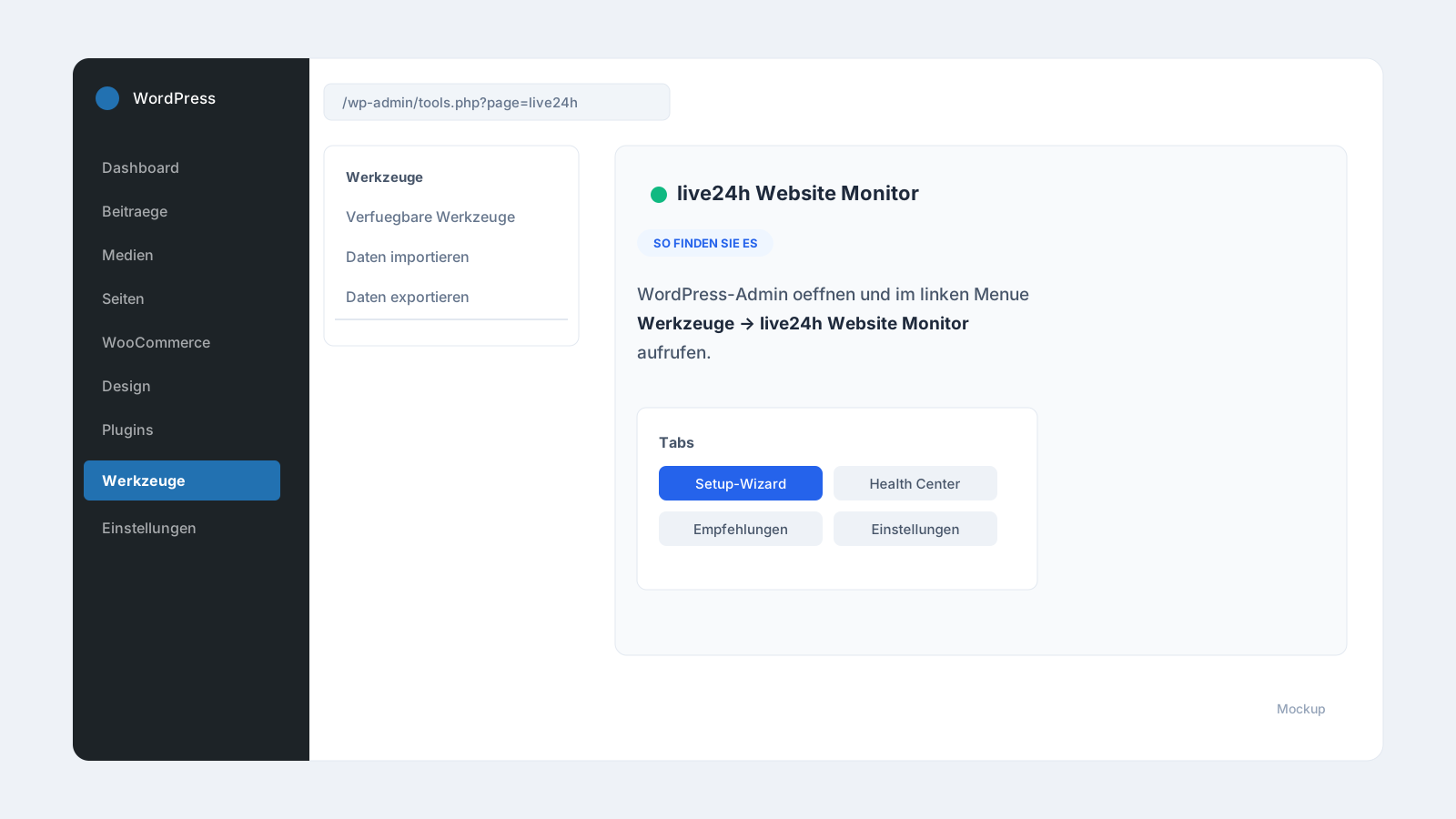
- Open in het WordPress-beheer Hulpmiddelen → live24h Website Monitor.
- Ga naar het tabblad Instellingen, voeg de API key in en sla op.
- Klik op Verbinding testen. Er hoort „Verbonden" met uw workspace te verschijnen.
- Start de scan.
- Controleer de modules Algemeen, SEO, WordPress, Performance en – indien actief – WooCommerce.
- Bekijk de Website Health Score.
- Selecteer de voorgestelde checks. Vergrendelde voorstellen zijn gemarkeerd als „Vanaf Pro".
- Klik op Checks aanmaken.
- Vul daarna in het live24h Dashboard de alarmkanalen, tags en een Status Page aan.
Bij een actieve WooCommerce worden shop-, winkelwagen- en checkout-URL’s automatisch meegenomen.
Probleemoplossingen en tips
„Verbinding testen" mislukt.
Controleer of de API key correct is ingevoerd (hij begint met lv24_) en of uw server uitgaand https://api.live24h.eu kan bereiken. In afgeschermde hostingomgevingen blokkeert soms een firewall of een proxy de verbinding.
Checks worden niet aangemaakt (fout 403). De key heeft geen schrijfrechten. Maak in live24h een nieuwe key met schrijfrechten voor checks aan – een read-only key werkt alleen voor de verbindingstest.
Een voorstel is grijs of „Vanaf Pro". Het check-type is niet in uw huidige abonnement inbegrepen. U kunt het deselecteren of uw abonnement upgraden .
WooCommerce-paden ontbreken in het resultaat. Zorg dat WooCommerce actief is en dat shop-, winkelwagen- en checkoutpagina’s in de WooCommerce-instellingen zijn ingesteld. Zonder ingestelde pagina’s kan de plugin ze niet afleiden.
Een Heartbeat-check blijft op „Wachtend". Dat is normaal en geen fout: een Heartbeat wacht op het eerste signaal van de bewaakte taak (de ping naar de Heartbeat-URL). Zolang WP-Cron of de back-uptaak zich nog niet heeft gemeld, staat de check op „Wachtend" – niet op „Storing". Zodra de taak voor het eerst draait, wisselt de status naar „Operationeel".
De WP-Cron-Heartbeat meldt zich niet.
WordPress activeert WP-Cron alleen bij paginabezoeken. Bij weinig verkeer kan een taak „laat" lijken. Wie een echte server-cron gebruikt en DISABLE_WP_CRON heeft ingesteld, kan de Heartbeat beter op de echte cron richten.
Caching- of security-plugins vertekenen het resultaat. Agressieve caching- of bot-beschermingsplugins kunnen de scan beïnvloeden. Als waarden onaannemelijk zijn, controleer het resultaat dan kort met de cache gepauzeerd.
Veelgestelde vragen
Is de plugin alleen voor shops bedoeld? Nee. Hij past bij elke WordPress-website en wordt automatisch uitgebreider zodra WooCommerce actief is.
Activeert de checkout-check echte bestellingen? Nee. Bewaakt wordt de bereikbaarheid van de paden, niet een echte betaling.
Kan ik de scan herhalen? Ja. U kunt op elk moment opnieuw scannen en extra checks aanmaken, zonder bestaande te beïnvloeden.