Deze handleiding leidt u zonder marketingtaal door de installatie. Hier vindt u de gemeenschappelijke stappen voor alle systemen – workspace, API key en het basisverloop. De systeemspecifieke installatie inclusief probleemoplossingen staat in de betreffende handleiding voor uw CMS.
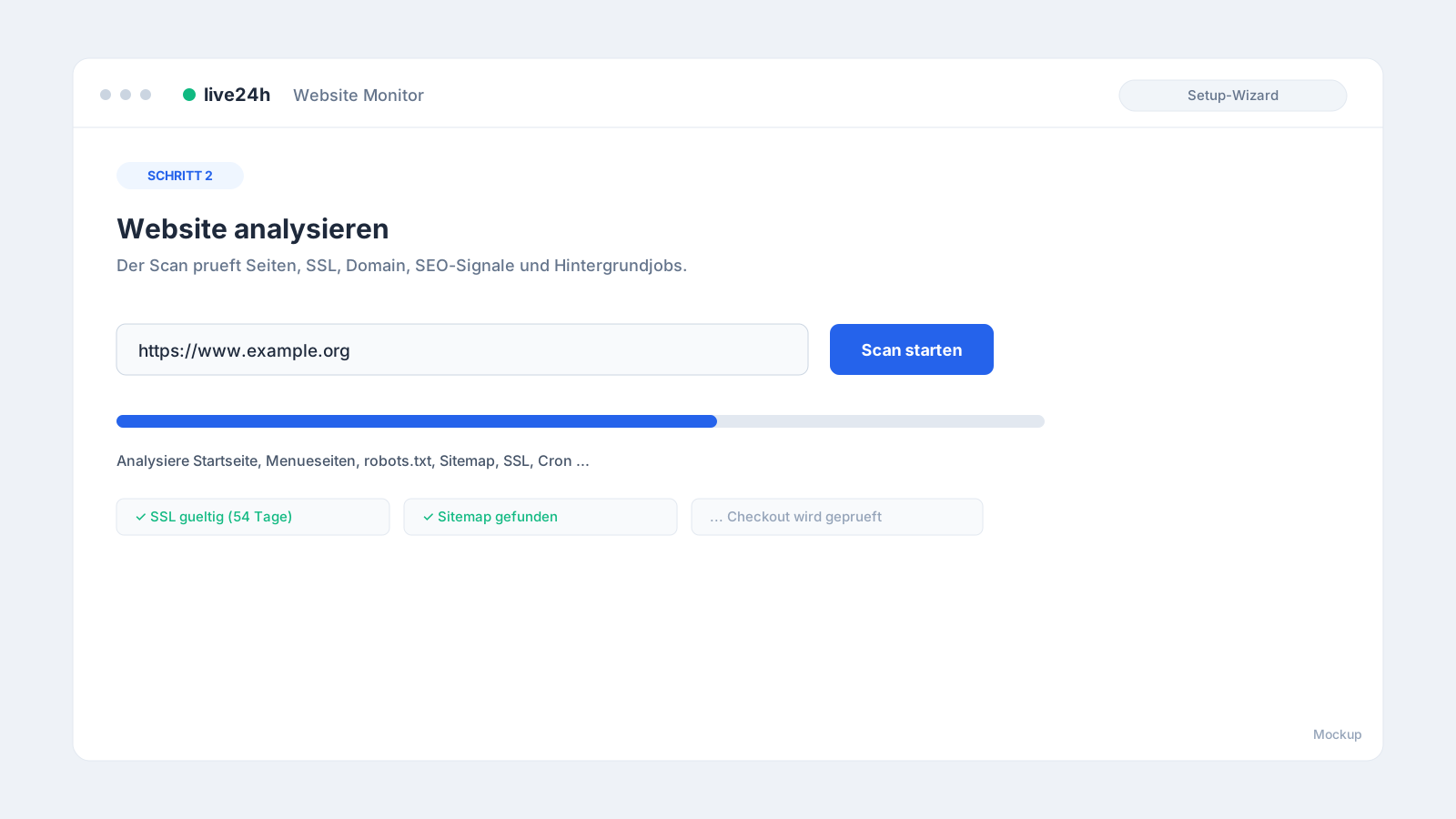
Belangrijk om te begrijpen: de plugin richt de monitoring alleen in. De plugin analyseert uw website en maakt de passende checks aan in live24h. De eigenlijke 24/7-bewaking draait daarna op het live24h platform – niet in uw CMS.
Voordat u begint
U hebt nodig:
- een live24h account (het Free-abonnement volstaat om te starten)
- een workspace voor de website of de klant
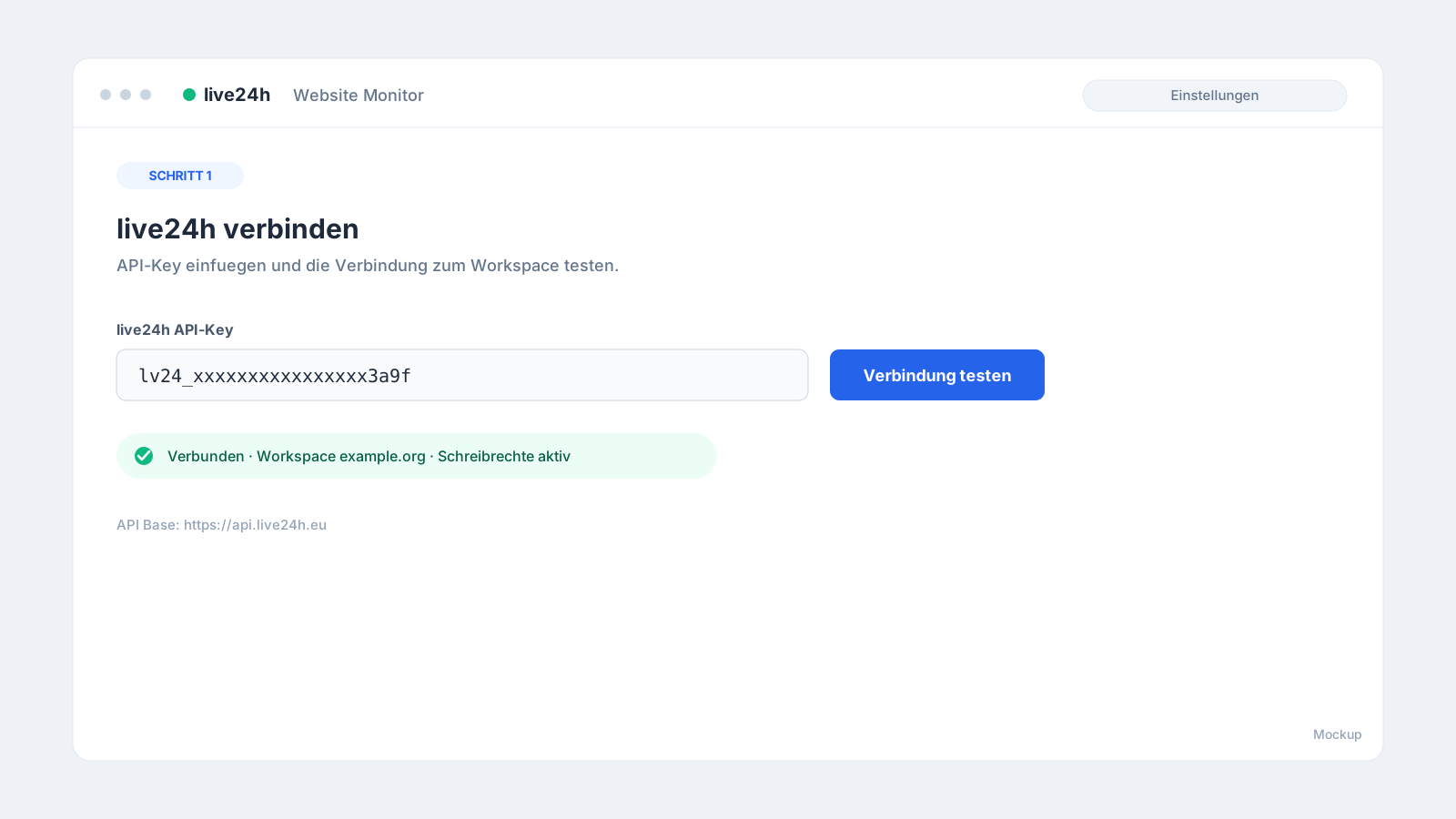
- een API key met schrijfrechten
- de geïnstalleerde plugin of de geïnstalleerde extensie
- een uitgaande verbinding van het CMS naar
https://api.live24h.eu
Workspace en API key aanmaken
- Meld u aan op app.live24h.eu .
- Open de juiste workspace of maak een nieuwe workspace voor het project aan.
- Open de workspace-instellingen en het onderdeel API Keys.
- Maak een nieuwe key aan, bijvoorbeeld
Website Monitor – example.org. - Kies schrijfrechten voor checks. Een read-only key volstaat alleen voor de verbindingstest.
- Kopieer de key direct na het aanmaken. Hij begint doorgaans met
lv24_. - Bewaar de key in de betreffende plugin en gebruik de verbindingstest voordat u scant.
Een API key is serverzijdig aan een workspace gekoppeld. De plugin hoeft daarom geen workspace te kiezen.
Zo verloopt elke plugin-setup
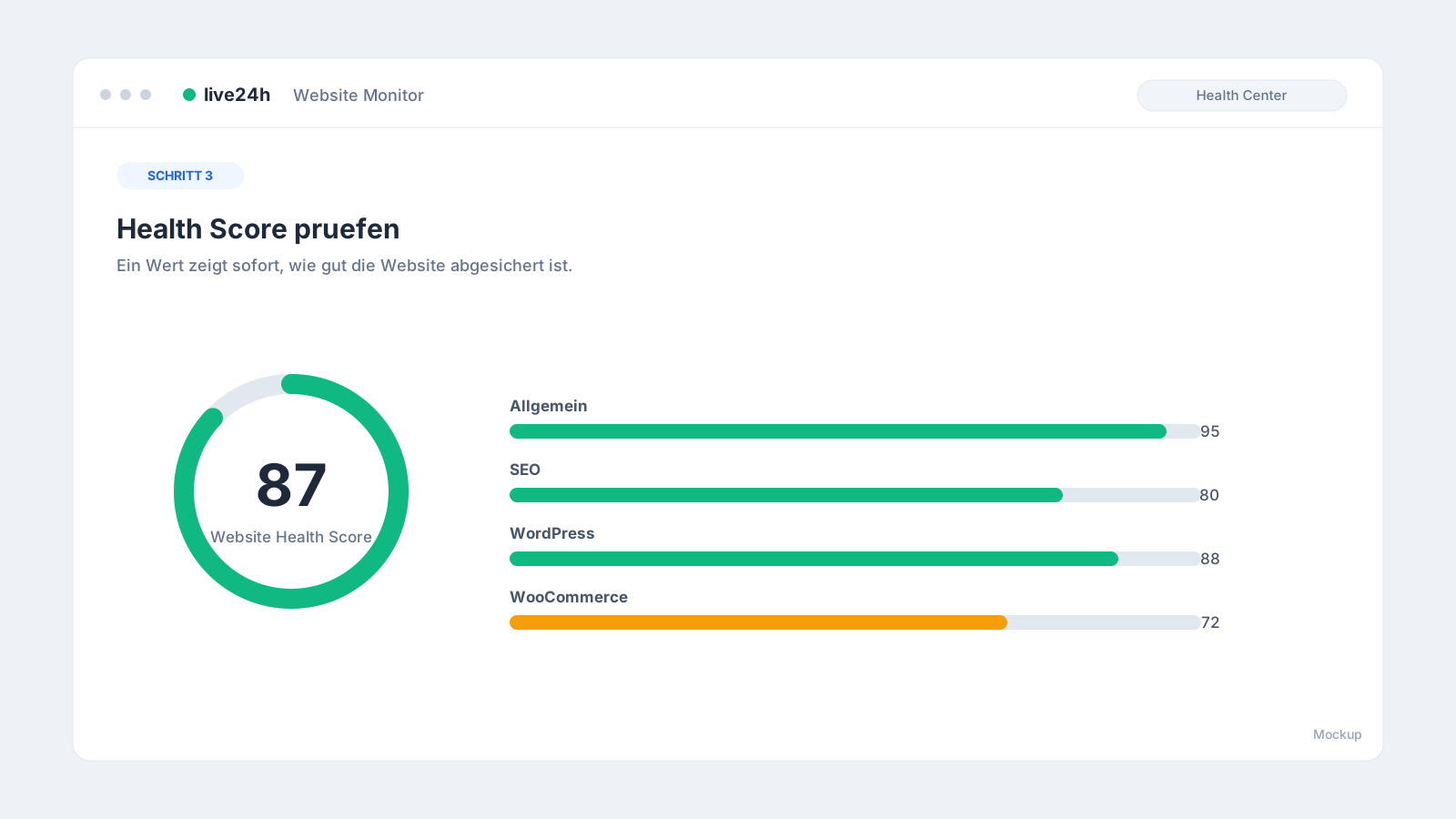
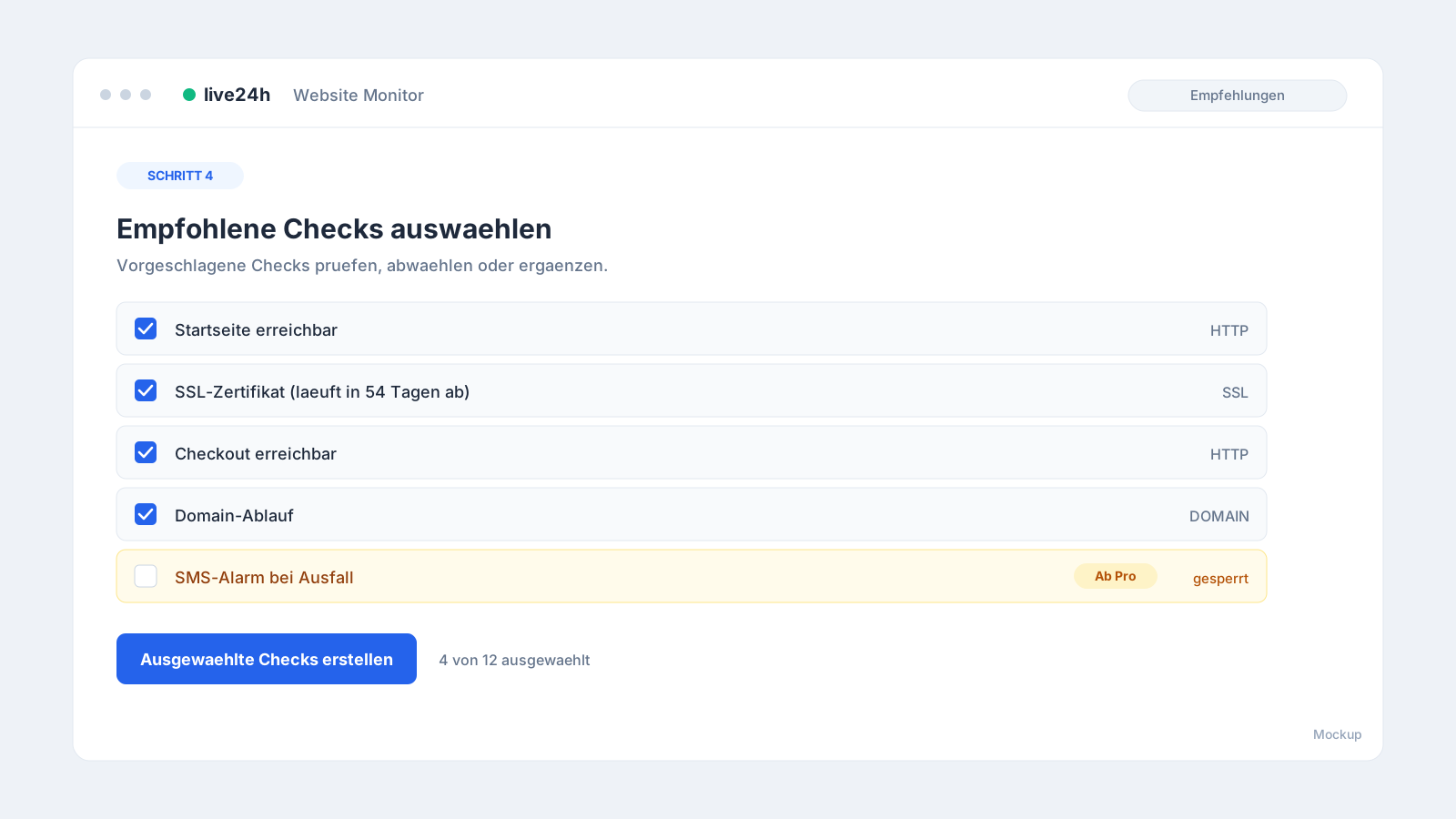
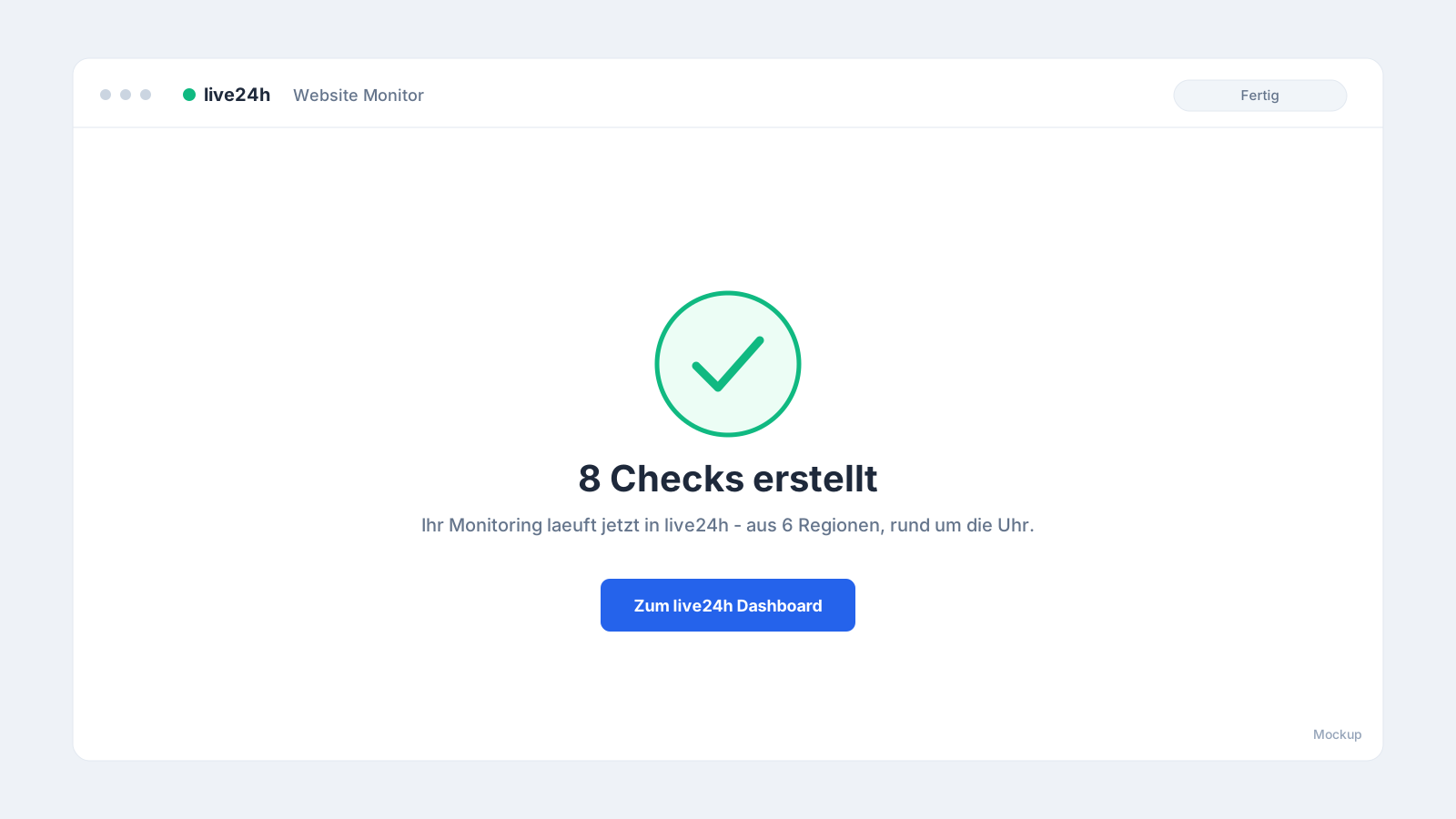
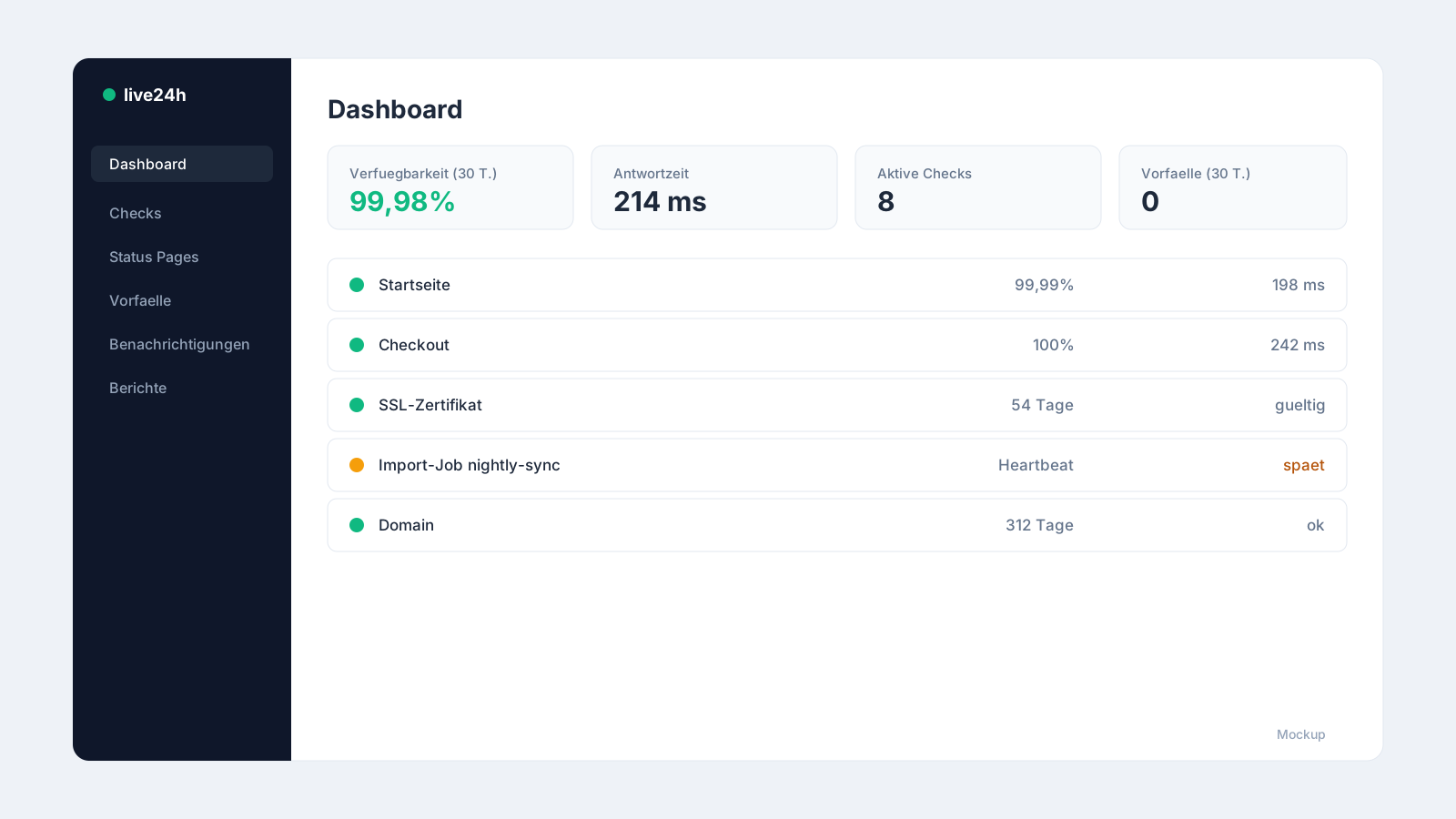
Het verloop is in alle plugins gelijk – alleen het beginpunt verschilt per systeem.
Handleiding voor uw systeem
Kies uw CMS – elke handleiding bevat de installatie, de concrete stappen en probleemoplossingen voor precies dat systeem.
Plugin uploaden, scannen, checks aanmaken – inclusief WooCommerce en WP-Cron.
Naar de handleiding →Wizard openen, Sales Channels scannen, omzetpaden en taken beveiligen.
Naar de handleiding →Module activeren, shop scannen, checkout, SEO, cron en SSL beveiligen.
Naar de handleiding →Module installeren, multistore scannen, omzetpaden en cron bewaken.
Naar de handleiding →Composer-setup, backendmodule of CLI, sites en Scheduler bewaken.
Naar de handleiding →Composer + drush, site scannen, pagina's, SEO en cron beveiligen.
Naar de handleiding →Bundle activeren, Documents en Sites scannen, per domein beveiligen.
Naar de handleiding →Bundle registreren, app scannen, routes en workers bewaken.
Naar de handleiding →Composer-package, app scannen, Scheduler en queue-workers beveiligen.
Naar de handleiding →Voor andere systemen laat monitoring zich via de live24h API inrichten.
Veelgestelde vragen
Welke rechten heeft de API key nodig? Om checks aan te maken heeft de key schrijfrechten in de workspace nodig. Een read-only key werkt voor de verbindingstest, maar geeft bij het schrijven een 403-fout.
Moet ik voor elke plugin een eigen workspace aanmaken? Nee. U kunt per klant, project of omgeving beslissen. Voor bureaus is één workspace per klant vaak het overzichtelijkst.
Worden de checks in het CMS uitgevoerd? Nee. De plugin analyseert en maakt alleen de configuratie aan. De lopende checks voert live24h uit vanuit meerdere regio’s.
Wat gebeurt er als mijn abonnement een check-type niet bevat? De plugins tonen zulke voorstellen zichtbaar, maar markeren ze als vergrendeld of „Vanaf Pro". U kunt op elk moment een upgrade uitvoeren.
Waar krijg ik de plugins? Momenteel als directe download van live24h. De vermelding in WordPress.org, de Shopware Store en de TYPO3 TER volgt.