Ta instrukcja dotyczy Shopware 6.5 lub 6.6 oraz PHP 8.1+. Wymagane są konto live24h, workspace oraz API key z prawem zapisu – zobacz wspólne kroki .
Instalacja
Masz dwie drogi – przez administrację lub przez Composer:
Administracja: pobierz wtyczkę jako bezpośredni download z live24h, w administracji w sekcji Rozszerzenia → Moje rozszerzenia wgraj ją i aktywuj.
Composer:
composer require live24h/website-monitor-shopware
bin/console plugin:refresh
bin/console plugin:install --activate Live24hWebsiteMonitor
bin/console cache:clear
Listowanie w oficjalnym Shopware Store nastąpi później.
Krok po kroku
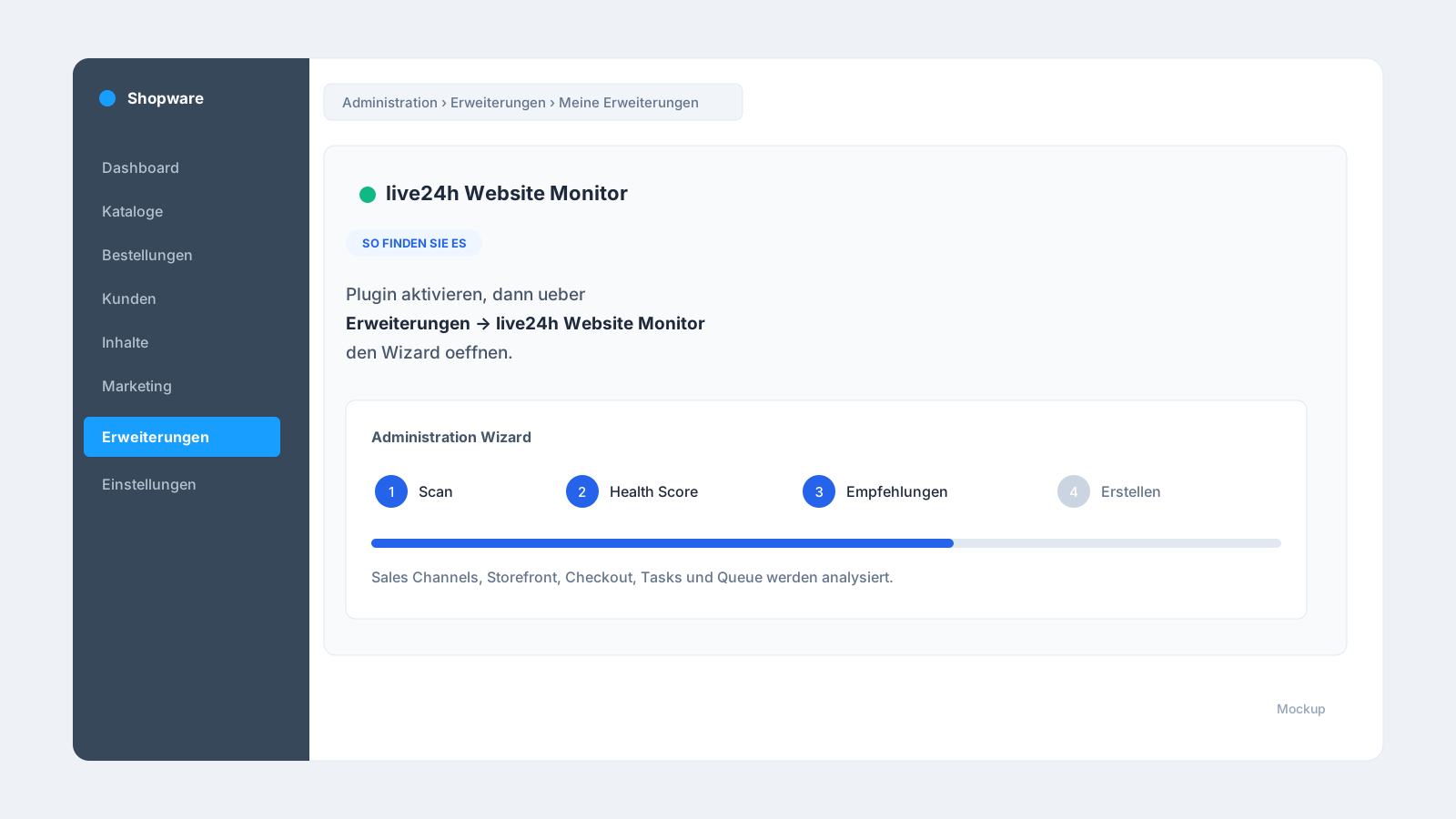
- Otwórz konfigurację wtyczki i wprowadź API key live24h.
- Pozostaw API Base na
https://api.live24h.eu, o ile wsparcie nie wskaże innego środowiska. - Zapisz i skorzystaj z testu połączenia.
- Otwórz kreator administracyjny (Administration Wizard).
- Zeskanuj Sales Channels, Storefront oraz adresy URL produktów, koszyka i checkout.
- Sprawdź Shop Health Score, wskazówki dotyczące planu i propozycje.
- Checkout jest wybrany domyślnie; koszyk i konto są dostępne jako propozycje do włączenia.
- Do 12 Scheduled Tasks oraz workerów Message Queue można dodać jako Heartbeat.
- Wybierz checki i kliknij Utwórz.
Dla powtarzalnych wdrożeń dostępne jest polecenie CLI bin/console live24h:monitor:scan (z --apply tworzy domyślne propozycje od razu, z --sales-channel-id=<id> dla konkretnego channela).
Rozwiązywanie problemów i wskazówki
Moduł live24h nie jest widoczny w administracji.
Sprawdź, czy wtyczka jest aktywowana, i wyczyść cache poleceniem bin/console cache:clear. Po aktualizacji dodatkowo pomaga twarde przeładowanie przeglądarki. W niektórych konfiguracjach trzeba ponownie zbudować bundle administracji.
„Testuj połączenie" kończy się błędem.
Sprawdź API key (wymagane prawo zapisu), API Base https://api.live24h.eu oraz to, czy serwer może łączyć się wychodząco na zewnątrz. Firewalle hostingowe czasem blokują żądania wychodzące.
Check checkout zgłasza błąd, choć sklep działa. Ochrona przed botami, rate-limity lub aktywny tryb konserwacji mogą blokować automatyczne wywołania. Sprawdź, czy ścieżki Storefront są dostępne bez logowania.
Check typu Heartbeat pozostaje na „Oczekuje". To normalne i nie jest błędem: Heartbeat czeka na pierwszy sygnał monitorowanego zadania (ping do adresu Heartbeat). Dopóki Scheduled Task, Queue-Worker lub przebieg importu jeszcze się nie zgłosił, check pozostaje na „Oczekuje" – a nie na „Awaria". Po pierwszym uruchomieniu status zmienia się na „Operacyjny".
Scheduled Tasks lub Queue nie są rozpoznawane. Proponowane są tylko zarejestrowane i aktywne zadania, i to maksymalnie dwanaście. Bardzo duża liczba zadań jest świadomie ograniczana, aby rekomendacja pozostała czytelna.
Monitorowany jest niewłaściwy Sales Channel.
Wybierz w kreatorze właściwy Sales Channel – albo podaj go przez CLI z --sales-channel-id=<id>.
Propozycja jest oznaczona jako „Plan upgrade required". Ten typ checku nie jest zawarty w Twoim tarifie. Możesz go odznaczyć lub przejść na wyższy tarif .
Najczęstsze pytania
Dlaczego zwykły check strony głównej nie wystarcza? Bo sklep generuje przychód przez wiele ścieżek. Checkout, koszyk, strony produktów i zadania mogą zawieść, podczas gdy strona startowa wciąż się ładuje.
Czy wtyczka składa prawdziwe zamówienia testowe? Nie. Nacisk położony jest na bezpieczne monitorowanie dostępności, sygnałów i Heartbeat – bez rzeczywistych płatności.
Czy mogę monitorować zadania importu? Tak. Scheduled Tasks, Message Queue oraz synchronizacje ERP/import można zabezpieczyć jako Heartbeat.