Ta instrukcja dotyczy WordPress 6.0+ oraz PHP 7.4+. Wymagane są konto live24h, workspace oraz API key z prawem zapisu – zobacz wspólne kroki .
Instalacja
- Pobierz wtyczkę live24h Website Monitor jako bezpośredni download z live24h.
- W panelu WordPress otwórz Wtyczki → Dodaj nową → Wyślij wtyczkę na serwer i wybierz plik ZIP.
- Po wgraniu aktywuj wtyczkę.
Listowanie w oficjalnym katalogu WordPress.org nastąpi później; do tego czasu bezpośredni download jest właściwą drogą.
Krok po kroku
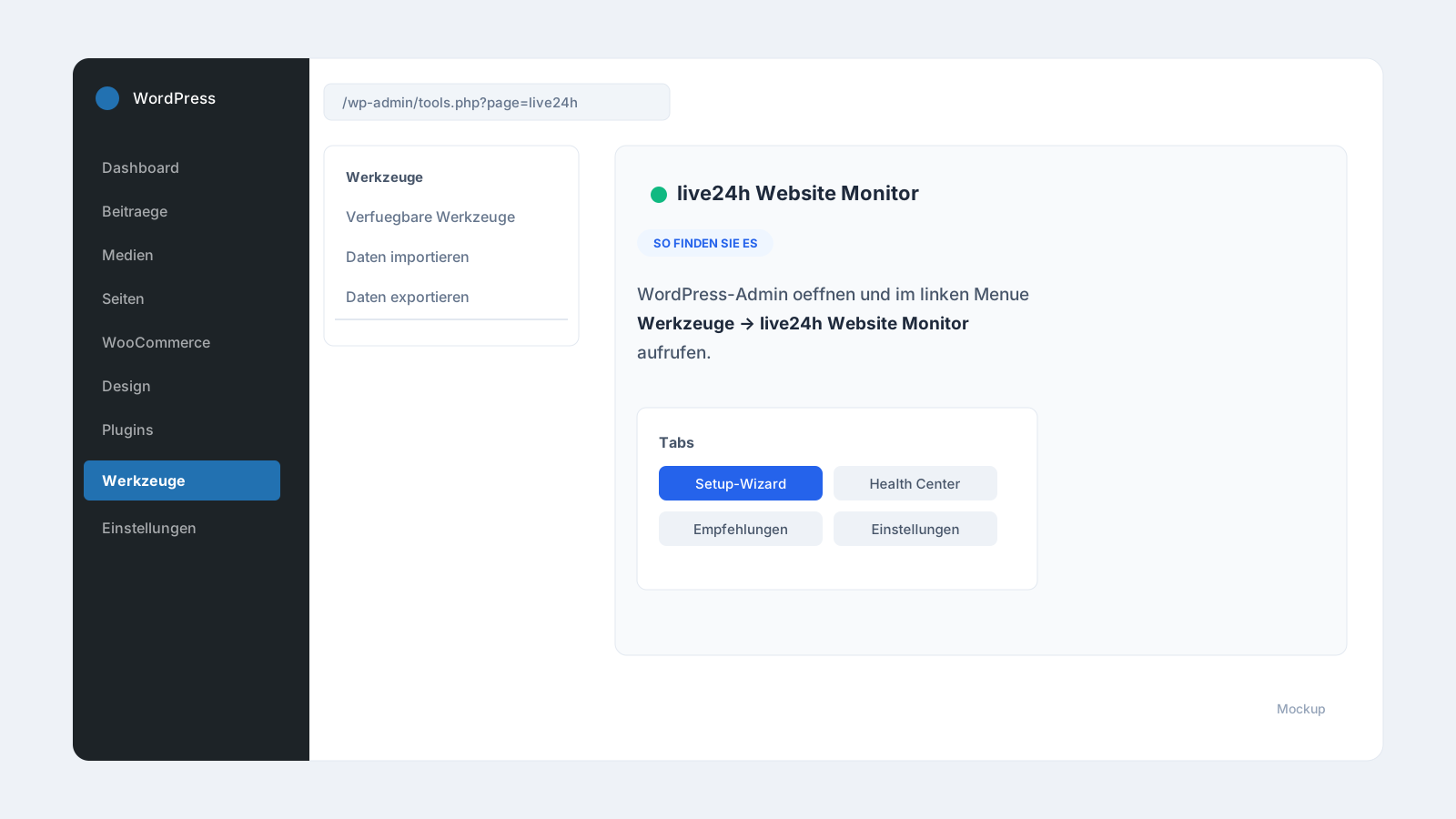
- W panelu WordPress otwórz Narzędzia → live24h Website Monitor.
- Przejdź do zakładki Ustawienia, wklej API key i zapisz.
- Kliknij Testuj połączenie. Powinno pojawić się „Połączono" z Twoim workspace.
- Uruchom skanowanie.
- Sprawdź moduły Ogólne, SEO, WordPress, Wydajność oraz – jeśli aktywne – WooCommerce.
- Przyjrzyj się wartości Website Health Score.
- Wybierz proponowane checki. Zablokowane propozycje są oznaczone jako „Od Pro".
- Kliknij Utwórz checki.
- Następnie w dashboardzie live24h uzupełnij kanały alarmowe, tagi i Status Page.
Przy aktywnym WooCommerce adresy URL sklepu, koszyka i checkout są uwzględniane automatycznie.
Rozwiązywanie problemów i wskazówki
„Testuj połączenie" kończy się błędem.
Sprawdź, czy API key jest poprawnie wklejony (zaczyna się od lv24_) i czy Twój serwer ma dostęp wychodzący do https://api.live24h.eu. W odizolowanych środowiskach hostingowych połączenie blokuje czasem firewall lub proxy.
Checki nie są tworzone (błąd 403). Key nie ma prawa zapisu. Utwórz w live24h nowy key z prawem zapisu dla checków – key tylko do odczytu działa jedynie przy teście połączenia.
Propozycja jest wyszarzona lub oznaczona „Od Pro". Ten typ checku nie jest zawarty w Twoim aktualnym tarifie. Możesz go odznaczyć lub przejść na wyższy tarif .
Brakuje ścieżek WooCommerce w wyniku. Upewnij się, że WooCommerce jest aktywny i że strony sklepu, koszyka i checkout są ustawione w ustawieniach WooCommerce. Bez ustawionych stron wtyczka nie może ich wywnioskować.
Check typu Heartbeat pozostaje na „Oczekuje". To normalne i nie jest błędem: Heartbeat czeka na pierwszy sygnał monitorowanego zadania (ping do adresu Heartbeat). Dopóki WP-Cron lub zadanie backupu jeszcze się nie zgłosiło, check pozostaje na „Oczekuje" – a nie na „Awaria". Gdy zadanie uruchomi się po raz pierwszy, status zmienia się na „Operacyjny".
Heartbeat WP-Cron się nie zgłasza.
WordPress uruchamia WP-Cron tylko przy odsłonach strony. Przy niewielkim ruchu zadanie może sprawiać wrażenie „spóźnionego". Kto używa prawdziwego serwerowego crona i ma ustawione DISABLE_WP_CRON, powinien skierować Heartbeat na rzeczywisty cron.
Wtyczki cache lub bezpieczeństwa zniekształcają wynik. Agresywne wtyczki cache lub ochrony przed botami mogą wpływać na skanowanie. Jeśli wartości są niewiarygodne, sprawdź wynik krótko z wyłączonym cache.
Najczęstsze pytania
Czy wtyczka jest przeznaczona tylko dla sklepów? Nie. Pasuje do każdej strony WordPress i automatycznie staje się bardziej rozbudowana, gdy aktywny jest WooCommerce.
Czy check checkout wyzwala prawdziwe zamówienia? Nie. Monitorowana jest dostępność ścieżek, a nie rzeczywista płatność.
Czy mogę powtórzyć skanowanie? Tak. Możesz w każdej chwili zeskanować ponownie i utworzyć kolejne checki, nie wpływając na istniejące.