Ta instrukcja przeprowadzi Cię przez konfigurację bez języka marketingowego. Znajdziesz tu wspólne kroki dla wszystkich systemów – workspace, API key oraz podstawowy przebieg. Instalacja specyficzna dla danego systemu wraz z rozwiązywaniem problemów znajduje się w osobnej instrukcji dla Twojego CMS.
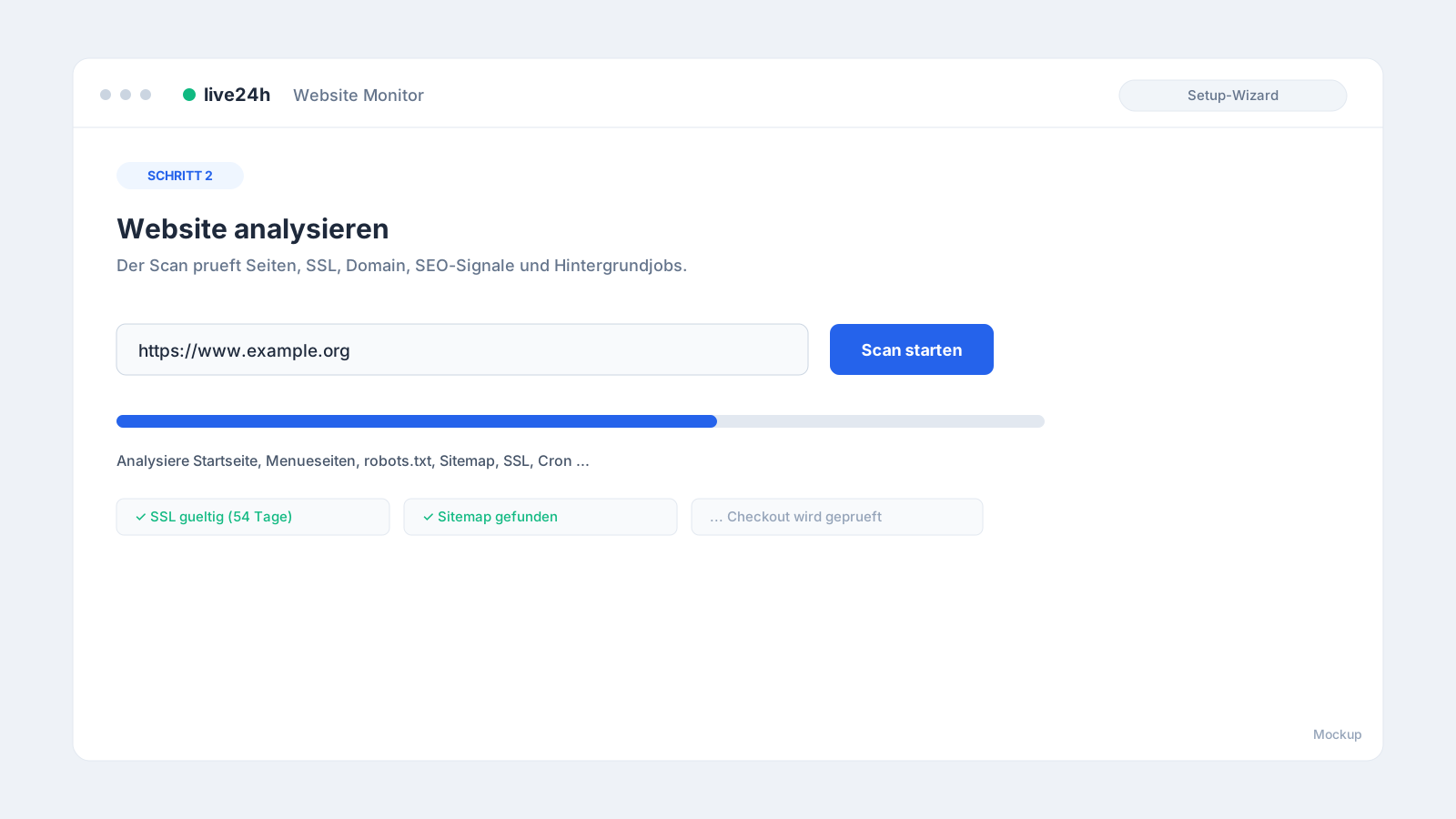
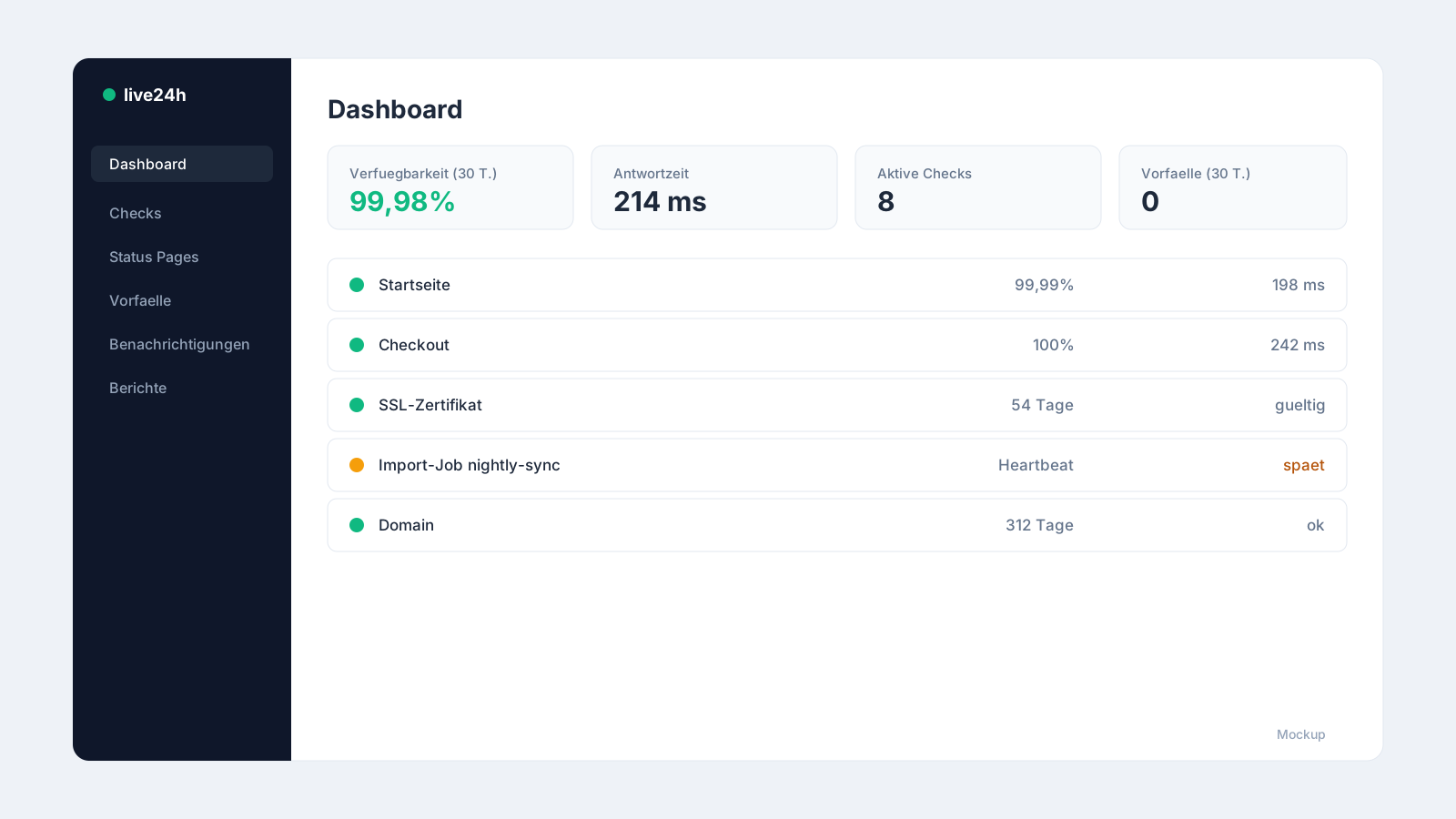
Ważne dla zrozumienia: wtyczka tylko konfiguruje monitoring. Analizuje Twoją stronę i tworzy odpowiednie checki w live24h. Właściwe monitorowanie 24/7 działa następnie na platformie live24h – a nie w Twoim CMS.
Przed startem
Potrzebujesz:
- konta live24h (tarif Free wystarczy na początek)
- workspace dla strony lub klienta
- API key z prawem zapisu
- zainstalowanej wtyczki lub rozszerzenia
- połączenia wychodzącego z CMS do
https://api.live24h.eu
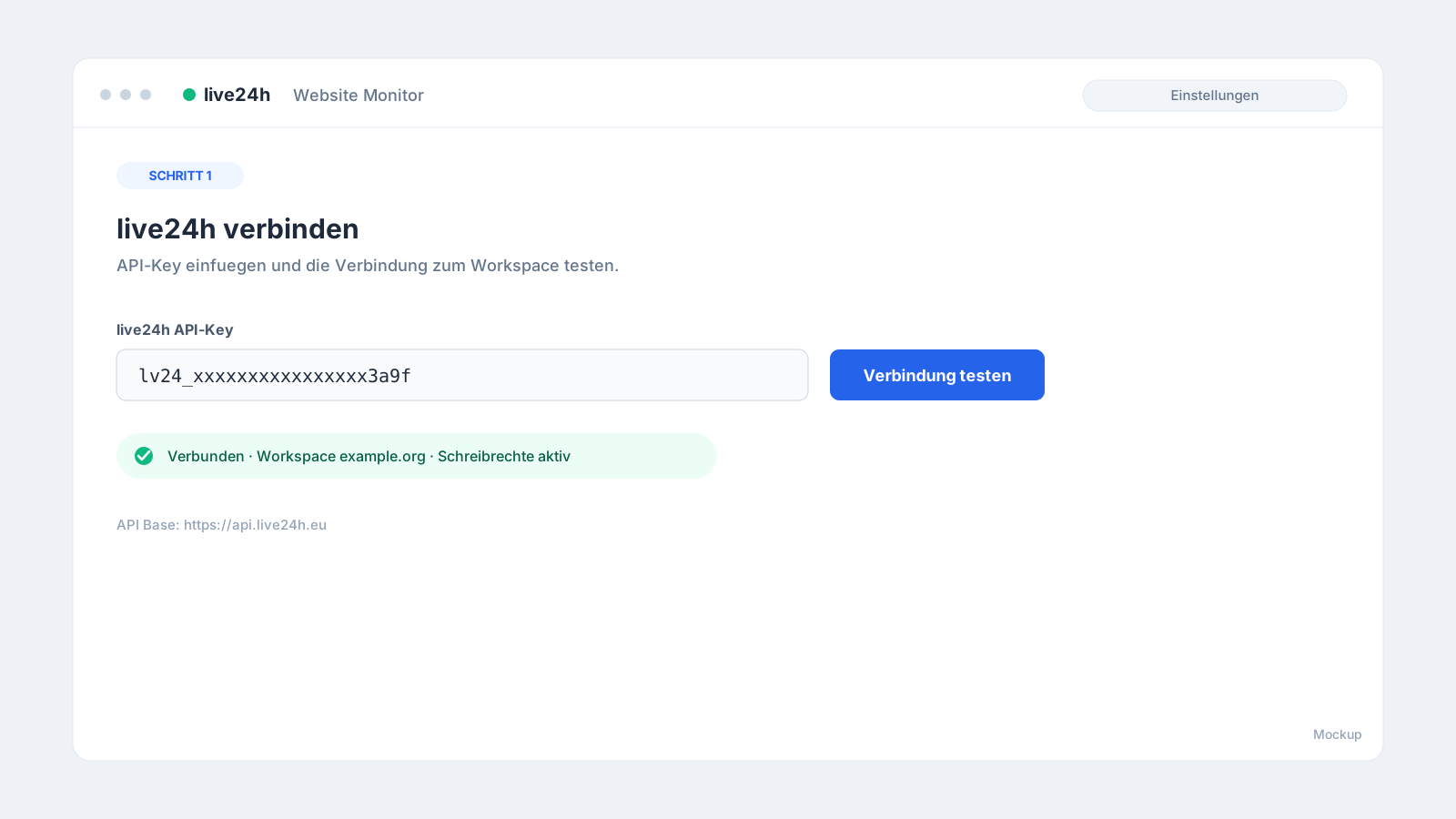
Utwórz workspace i API key
- Zaloguj się na app.live24h.eu .
- Otwórz odpowiedni workspace lub utwórz nowy workspace dla projektu.
- Otwórz ustawienia workspace i sekcję API Keys.
- Utwórz nowy key, na przykład
Website Monitor – example.org. - Wybierz prawo zapisu dla checków. Key tylko do odczytu wystarczy jedynie do testu połączenia.
- Skopiuj key bezpośrednio po utworzeniu. Zwykle zaczyna się od
lv24_. - Wprowadź key w danej wtyczce i skorzystaj z testu połączenia, zanim uruchomisz skanowanie.
API key jest po stronie serwera powiązany z jednym workspace. Dlatego wtyczka nie musi wybierać workspace.
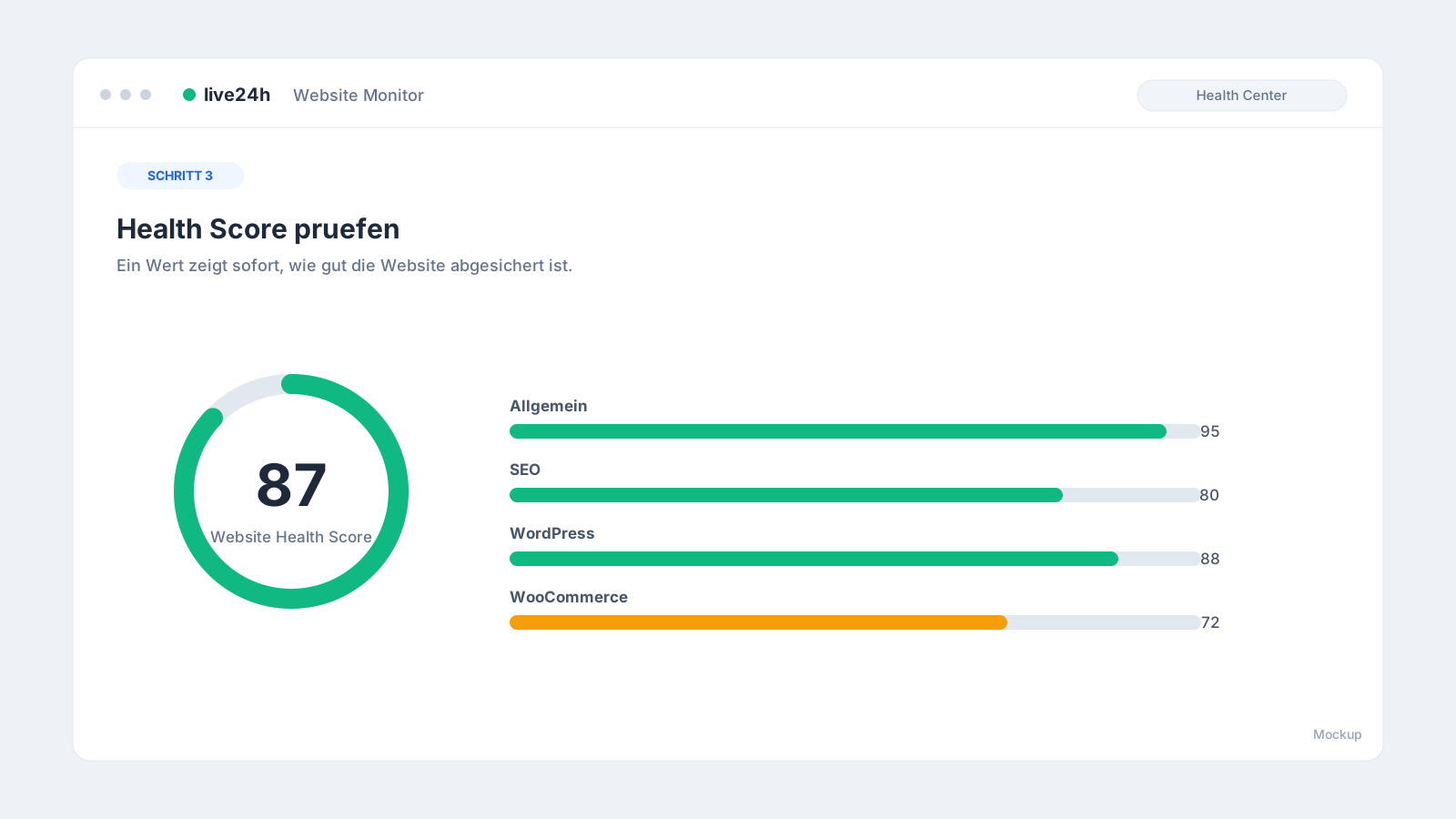
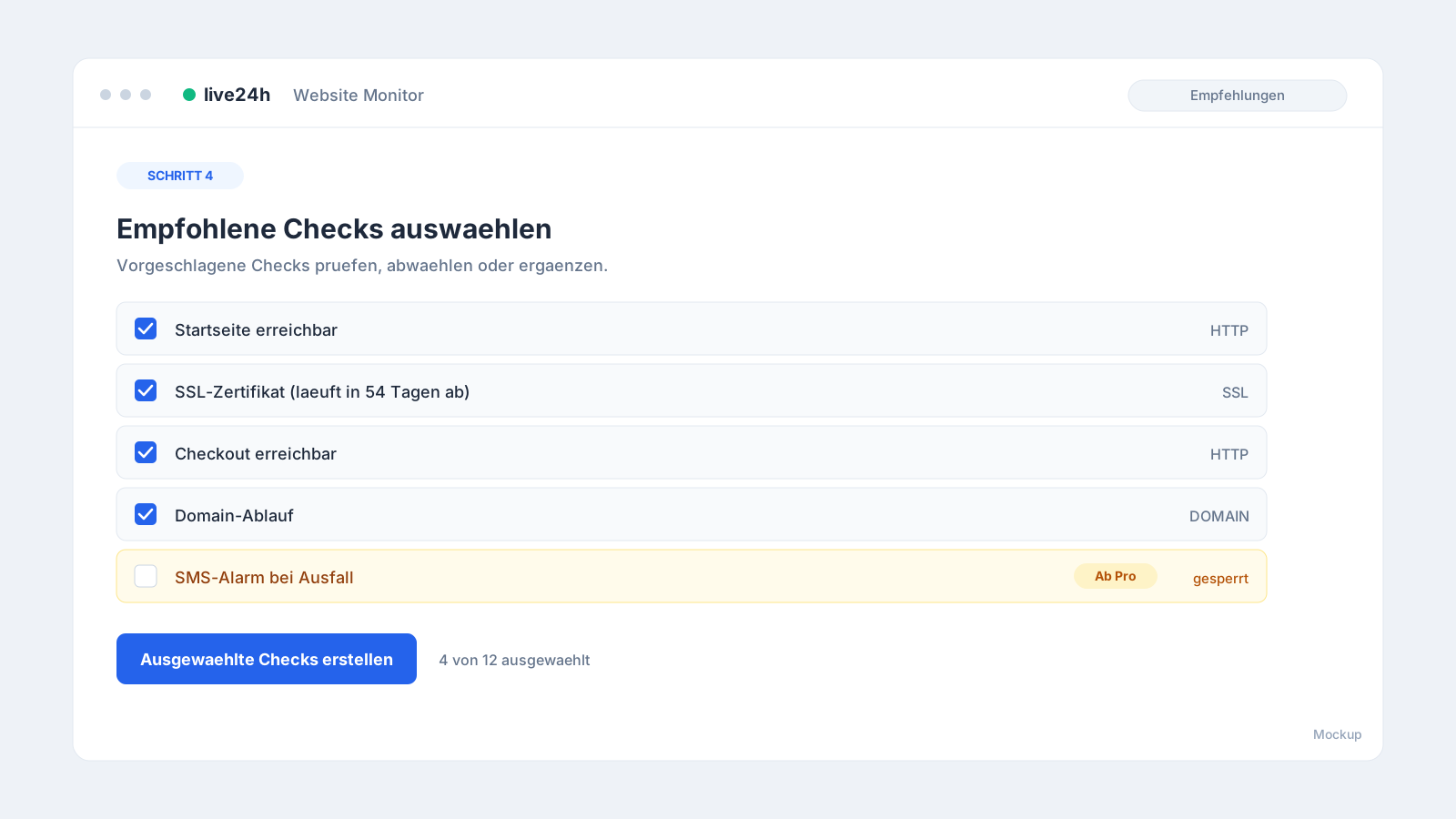
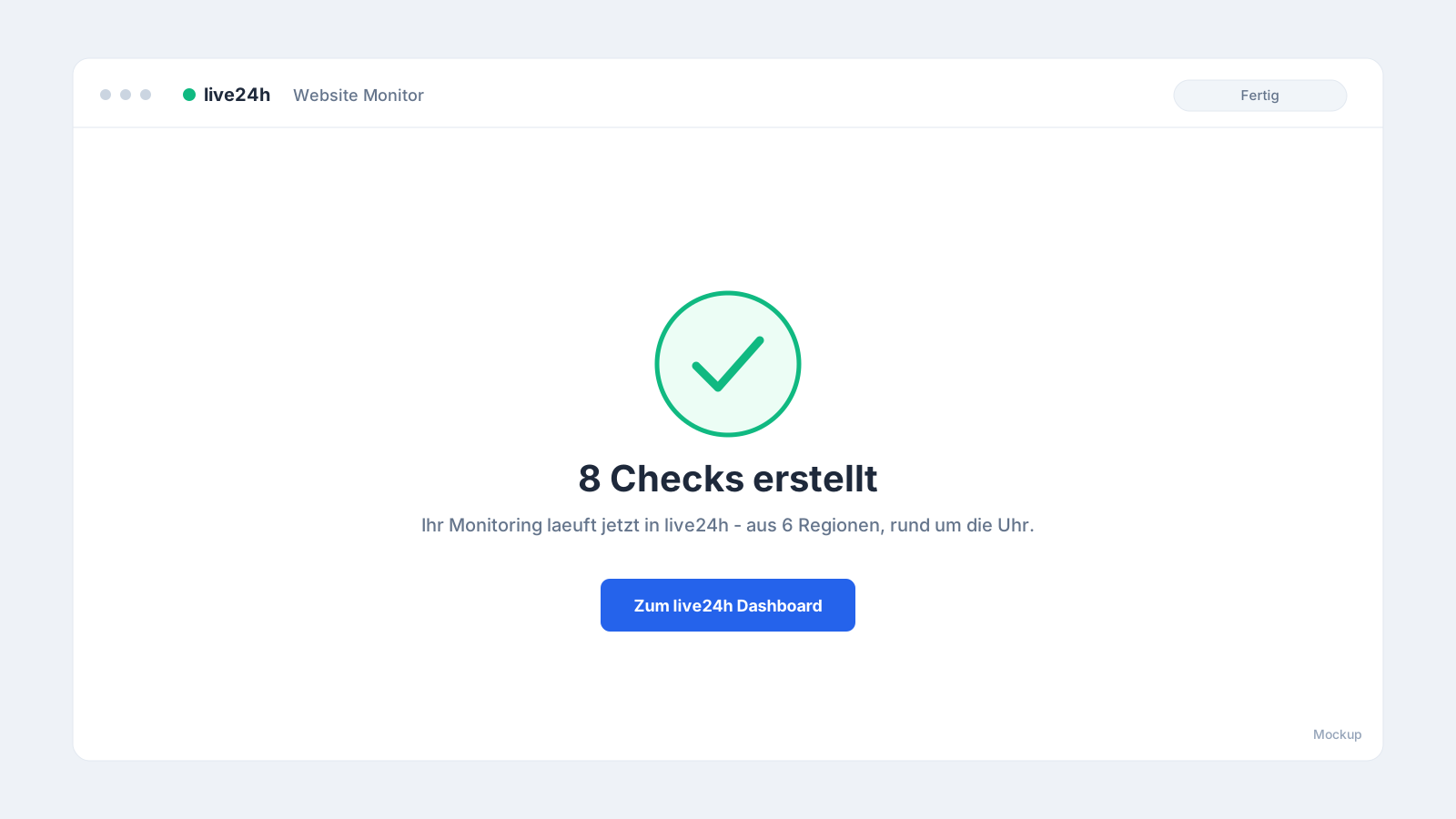
Tak wygląda konfiguracja każdej wtyczki
Przebieg jest taki sam we wszystkich wtyczkach – różni się tylko punkt startowy w zależności od systemu.
Instrukcja dla Twojego systemu
Wybierz swój CMS – każda instrukcja zawiera instalację, konkretne kroki i rozwiązywanie problemów dokładnie dla tego systemu.
Wgraj wtyczkę, zeskanuj, utwórz checki – wraz z WooCommerce i WP-Cron.
Do instrukcji →Otwórz kreator, zeskanuj Sales Channels, zabezpiecz ścieżki sprzedaży i zadania.
Do instrukcji →Aktywuj moduł, zeskanuj sklep, zabezpiecz checkout, SEO, Cron i SSL.
Do instrukcji →Zainstaluj moduł, zeskanuj multistore, monitoruj ścieżki sprzedaży i Cron.
Do instrukcji →Konfiguracja przez Composer, moduł backendu lub CLI, monitorowanie Sites i Scheduler.
Do instrukcji →Composer + drush, zeskanuj Site, zabezpiecz strony, SEO i Cron.
Do instrukcji →Aktywuj bundle, zeskanuj Documents i Sites, zabezpiecz per domena.
Do instrukcji →Zarejestruj bundle, zeskanuj aplikację, monitoruj trasy i workery.
Do instrukcji →Pakiet Composer, zeskanuj aplikację, zabezpiecz Scheduler i workery Queue.
Do instrukcji →Dla kolejnych systemów monitoring można skonfigurować przez live24h API .
Najczęstsze pytania
Jakie prawa musi mieć API key? Do tworzenia checków key potrzebuje prawa zapisu w workspace. Key tylko do odczytu działa przy teście połączenia, ale przy zapisie zwraca błąd 403.
Czy muszę tworzyć osobny workspace dla każdej wtyczki? Nie. Możesz decydować per klient, projekt lub środowisko. Dla agencji najczytelniejszy jest zwykle jeden workspace na klienta.
Czy checki są wykonywane w CMS? Nie. Wtyczka tylko analizuje i tworzy konfigurację. Działające checki wykonuje live24h z wielu regionów.
Co się dzieje, jeśli mój tarif nie zawiera danego typu checku? Wtyczki pokazują takie propozycje widocznie, ale oznaczają je jako zablokowane lub „Od Pro". Możesz w każdej chwili przejść na wyższy plan.
Skąd biorę wtyczki? Obecnie jako bezpośredni download z live24h. Listowanie w WordPress.org, Shopware Store i TYPO3 TER nastąpi później.